3D-модель по фото нейросетью — от одного изображения до готовой сетки
Чтобы получить 3D-модель по фото, выберите кадр с одним целиком видимым предметом, подготовьте фон, проверьте режим image-to-3D — создания объёма по изображению — и возможность скачивания. После генерации сравните силуэт и крупные детали с исходником, осмотрите обратную сторону без текстуры и откройте экспортированный файл. Невидимые поверхности нейросеть достраивает; один снимок не подтверждает размеры или точность копии.
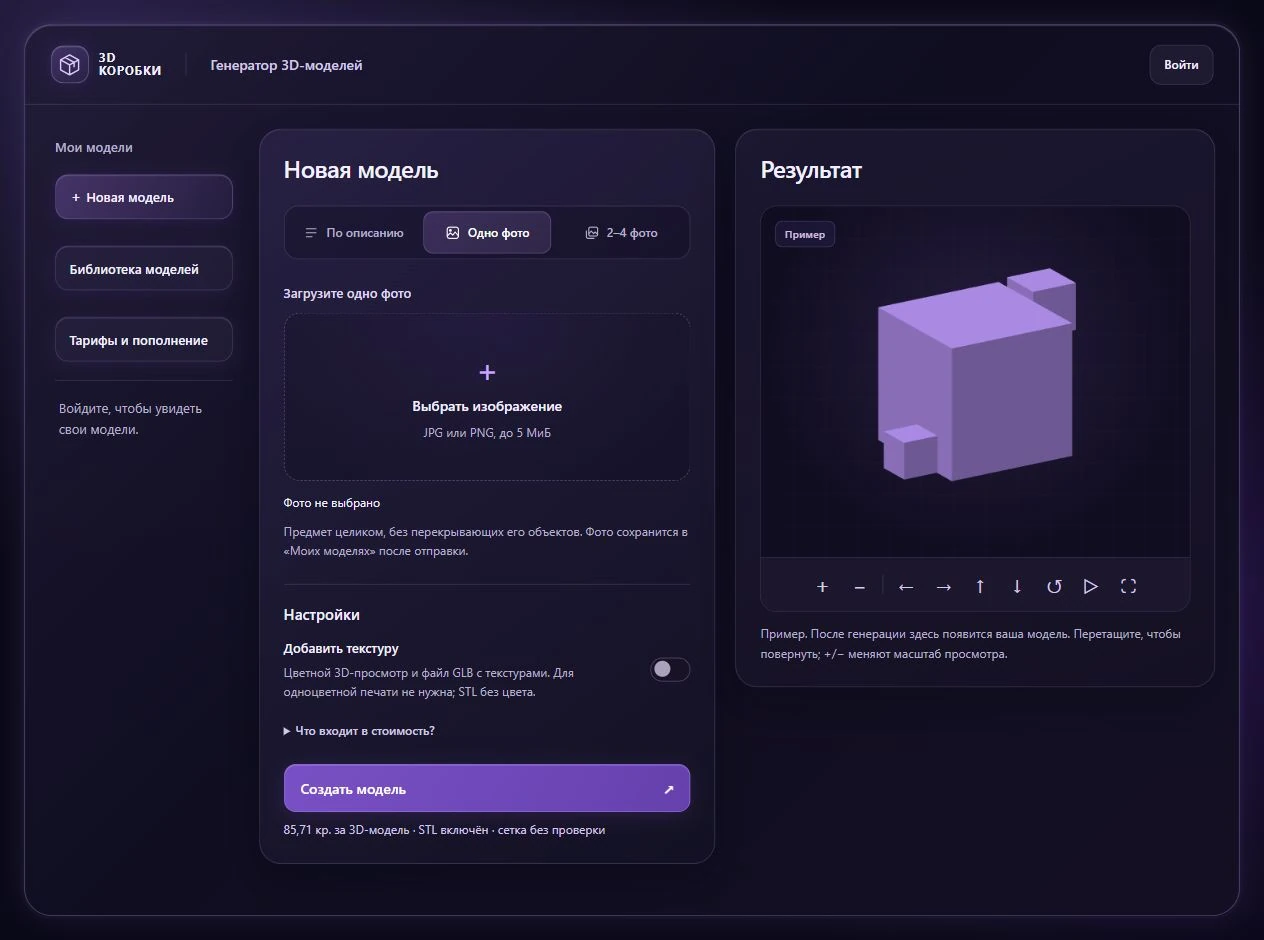
Что означает «модель по фотографии»
Фотография фиксирует один вид предмета. ИИ использует его как условие для создания объёма: определяет вероятную форму видимой части и достраивает остальное. Получается генеративная заготовка, которую можно повернуть и изменить в редакторе. Удачное сходство спереди не доказывает, что задняя стенка, дно и внутренние полости соответствуют настоящему объекту.
Создание 3D-модели по фото подходит для декоративного предмета, реквизита виртуальной сцены или поиска художественной формы. Если важен узнаваемый силуэт, а точное устройство невидимой стороны можно выбрать свободно, такой маршрут имеет смысл. Задайте это условие заранее: «нужен похожий декоративный предмет для просмотра», а не «полная точная копия».
Точная посадка и замена сломанной детали требуют измерений. Даже линейка на фотографии не заставляет генератор выдержать масштаб. Для реальной геометрии нужны подходящее сканирование, фотограмметрия или CAD — моделирование по размерам.
Сетка — поверхность из соединённых многоугольников — задаёт форму; текстура оформляет её. В опубликованном примере Hunyuan3D-2 форма и текстура создаются раздельно. Сходный цвет не компенсирует исчезнувшее отверстие.
Для восстановления реального объекта сопоставьте методы из статьи «Когда деталь лучше отсканировать, а не чертить»: генерация внешнего образа и измерение формы решают разные задачи.
Проверено по: help.meshy.ai, github.com
Выберите кадр по важным признакам предмета
Начните с того, что должно сохраниться в объёме. Для декоративной лейки это корпус, носик, ручка и проход под ней. Снимок, на котором ручка скрыта корпусом, почти не помогает проверить её устройство. Выберите ракурс, где крупные признаки различимы и не накладываются друг на друга. Не заменяйте этот выбор списком длинных пожеланий после загрузки.
В руководстве Meshy по подготовке изображения рекомендуются ясный фронтальный либо слегка повёрнутый вид, ровный свет и целый объект. Экстремальная съёмка сверху или снизу оставляет меньше понятных признаков формы. Эти советы помогают подготовить вход; они не устанавливают один обязательный угол для всех вещей.
Посмотрите на границы предмета. Видны ли конец носика, край основания и вся ручка? Есть ли пространство между ручкой и корпусом? Не закрывает ли палец важное место? Если нужный элемент обрезан, лучше взять другой снимок. Нейросеть может придумать продолжение, но это будет другое основание для решения, чем видимая на фотографии деталь.
Для первой попытки оставьте в кадре один объект с небольшим запасом вокруг него. Край фотографии не должен обрезать форму; исходник сохраните отдельно.
Проверено по: help.meshy.ai, help.meshy.ai
Подготовьте фон и файл, сохранив реальный силуэт
Простой фон облегчает отделение предмета от окружения. В Meshy есть Remove Background в области загрузки; удаление фона можно выполнить и заранее подходящим инструментом. После обработки осмотрите контур вручную: сохранились ли тонкий носик, ручка и просвет под ней? Удалённая вместе с фоном часть предмета уже не будет достоверным признаком входного кадра.
Работайте с копией фотографии. Дорисованная ручка или задняя стенка задаёт придуманный дизайн; такую картинку нельзя называть неизменённым снимком реального предмета.
По документации Meshy Image to 3D, проверенной 11 октября 2026 года, принимаются PNG, JPG, JPEG и WebP до 20 МБ. В другом сервисе проверяйте собственный лимит.
Meshy рекомендует для подготовки изображения разрешение от 512×512 пикселей, предпочтительно 1024×1024 или выше. Это рекомендация конкретного руководства, а не обещание точности и не универсальный порог всех генераторов. Увеличение размытого файла не добавляет сведений о конструкции. Если нет чёткого кадра важной детали, переснимите предмет или выберите более простой объект.
Если исходником служит специально нарисованный предмет, используйте инструкцию по 3D-модели из эскиза: она разбирает контур, объёмные подсказки и отличает геометрический проём от окраски.
Проверено по: help.meshy.ai, help.meshy.ai, help.meshy.ai
Когда один снимок особенно мало говорит о форме
Прозрачная ваза, зеркальная деталь и блестящий хромированный предмет — сложный старт. Отражение окружения и видимые через материал участки трудно отделить от самого объёма. Руководство Meshy советует начинать с непрозрачных, менее отражающих предметов. Для первого знакомства выберите матовый объект с понятными границами и крупными элементами.
Резкая тень может восприниматься как часть оформления. Если тёмное пятно попало на текстуру, оно останется на поверхности и при другом освещении сцены. Сравните подозрительное место с исходником: это настоящая впадина, цвет материала или тень от соседнего предмета? Важный признак нельзя принимать только потому, что он убедительно выглядит в одном освещённом превью.
Тонкие цепочки, отдельные волоски, решётки и маленькие просветы требуют отдельного осмотра. Решите до генерации, допустимо ли упростить их для вашей задачи. Для условного декоративного реквизита это может быть приемлемо; для узнаваемой ажурной вещи потеря рисунка меняет сам предмет. Не увеличивайте число попыток без понимания, какой обязательный признак не удалось показать.
Проверено по: help.meshy.ai, help.meshy.ai
Проверьте версию и скачивание до запуска
Выберите режим Image to 3D с экспортом сетки. До загрузки проверьте версию генератора, скачивание и условия использования. Для первого раза удобен веб-интерфейс; установка открытого проекта требует отдельной подготовки.
В Meshy Free по специальной странице тарифа, проверенной 11 октября 2026 года, бесплатные скачивания предусмотрены для Meshy 6 Lite. Скачивание результатов Meshy 6 и Meshy 7 требует подписки. Поэтому «могу получить превью» и «могу забрать файл» — два разных условия. Полную стоимость определяйте по текущему экрану операции и своему тарифу; чужой список кредитов не заменяет эту проверку.
Настройки зависят от версии генератора. Например, таблица Meshy указывает отсутствие Image Enhancement — улучшения входного изображения — у 6 Lite, хотя общее руководство описывает эту функцию. Отсутствующий переключатель не обязательно означает ошибку: сверяйте возможности выбранной версии.
Если нужна отдельная ручка, проверьте состав объектов после импорта. Auto Split — автоматическое разделение сетки — не подтверждает правильную сборку. Видимый отдельный элемент может оказаться соединён с корпусом.
Проверено по: help.meshy.ai, help.meshy.ai, help.meshy.ai
Загрузите фотографию и сначала оцените сетку
В веб-приложении Meshy функция Image to 3D открывается через Model. Загрузите подготовленный файл, выберите версию и доступные параметры, проверьте показанную стоимость и запустите одну генерацию. В других приложениях подписи отличаются. Убедитесь, что выбран именно вход по изображению, а не загрузка существующей 3D-модели для нанесения текстуры.
По опубликованному процессу Meshy первый результат — бесцветная базовая сетка; цвет добавляется отдельной кнопкой Texture. Сначала оцените форму. Если носик пропал или ручка стала сплошным выступом, оформление не исправит эту ошибку. Вы сможете выбрать новый исходник либо правку геометрии, сохранив ясную причину решения.
Сохраните имя подготовленного файла, сервис, версию генератора, доступные параметры и ссылку на результат, если она есть. Эти сведения можно вести рядом с файлами самостоятельно.
Если область просмотра пуста, прочитайте статус задачи и сообщение об ошибке. Проверьте завершение операции до нового запуска: повтор не устранит причину ошибки и может снова расходовать лимит.
Общий порядок первого запуска и выбора результата разобран в инструкции «Генератор 3D-моделей онлайн». Здесь основной контроль — сходство с фотографией.
Проверено по: help.meshy.ai, help.meshy.ai
Учебный сценарий: декоративная лейка по одному кадру
Это предложенная последовательность работы, а не наш проведённый тест. Представьте матовую декоративную лейку для виртуальной сцены. Вы хотите сохранить округлый корпус, один носик, дугообразную ручку и проход под ручкой. Рабочая ёмкость, герметичность и возможность наливать воду в эту задачу не входят.
После генерации проверьте корпус, носик и ручку. В записи разделите происхождение и решение: «носик виден на фото; сходство принято»; «задняя стенка достроена; допустима для декора»; «просвет под ручкой виден на фото; в модели ещё проверить». Невидимое на снимке может быть принято художественно, а видимая деталь — восстановлена неверно.
Поверните лейку задней стороной. Если там появился второй носик или продолжение ручки, это не подтверждённая деталь реального предмета. Допустимый художественный вариант можно принять осознанно, но запись должна отражать решение: «обратная сторона придумана, визуально подходит». Если задача требует реального совпадения, такой результат отклоняется до получения дополнительных данных.
Проверено по: help.meshy.ai, github.com, help.meshy.ai
Как оценить сходство со всех сторон
Сравните модель с фотографией в близком ракурсе: силуэт, расположение крупных деталей и пропорции видимой части. Для будущей сцены заранее определите крупность и ракурсы показа. У фонового реквизита и предмета для крупного плана разные критерии: если камера обходит лейку, одной удачной стороны недостаточно.
Затем осмотрите модель сзади, сбоку, сверху и снизу. Области, которых нет на снимке, относятся к достроенной геометрии. Ищите лишние выступы, дублирование деталей, слипшиеся части и провалы. Для лейки особенно важны обратная сторона ручки, её связь с корпусом и основание. Просвет под ручкой проверяйте вращением: тёмная окраска может лишь изображать отверстие.
Оцените однотонную сетку без текстуры; конкретный способ в Blender указан в разделе о скачивании. Если орнамент, шов или отверстие исчезли, они были частью изображения поверхности. Внешнее сходство может сохраняться для визуализации, но это не наличие соответствующего рельефа. Скажите прямо, какое свойство требуется вашей сцене.
Отдельно проверьте удобство правки. Можно ли выделить нужную область, изменить ручку и удалить лишний фрагмент? На копии импортированного проекта выделите нужную область и попробуйте небольшую требуемую правку с отменой. Например, выбрать поверхность ручки или убрать лишний выступ. Внешне отдельные детали могут принадлежать одной сетке. Большое число многоугольников и привлекательная текстура не отвечают на этот вопрос. Для передачи моделировщику запишите проблемные места и приложите сохранённые ракурсы.
Проверено по: help.meshy.ai, github.com, khronos.org
Повтор, другой кадр или реальные дополнительные виды
При неверном силуэте сначала проверьте исходник: обрезку, перекрытия и фон. Для следующей попытки измените одну важную причину — например, выберите кадр с видимой ручкой. Так легче понять, какое изменение помогло.
Если образ принят, а локальная ошибка понятна, оцените ручную правку. Например: «силуэт подходит; лишний выступ сзади удалим в редакторе, новую генерацию не запускаем». Если нужно перестроить почти весь предмет либо восстановить точное скрытое крепление, смените маршрут.
Несколько реальных видов полезны в режиме, который действительно использует разные ракурсы одного предмета. Проверьте его поддержку и согласованность кадров. Коллаж в одном файле не считайте эквивалентом документированного Multi-View — режима нескольких видов.
В Meshy существует Generate Multi-View: дополнительные ракурсы можно сгенерировать из одного изображения. Это способ разработать согласованный художественный образ, но такие виды остаются предположением нейросети о невидимой стороне. Они не заменяют реальные фотографии спины, дна или крепления. Если нужно совпадение с настоящим предметом, соберите наблюдения самого предмета.
Сначала отберите заготовку по форме; завершайте приёмку после импорта скачанного файла и проверки в целевом приложении. До этого результат только предварительно отобран. Если осмысленная правка входа не помогла, получите новые данные или перейдите к ручному моделированию.
Если появились реальные виды того же предмета, прочитайте как подготовить согласованный набор фотографий: проверяйте ракурсы, порядок файлов и ограничения выбранного режима до запуска.
Проверено по: help.meshy.ai, help.meshy.ai, help.meshy.ai
Скачайте именно сетку и откройте её отдельно
Для визуальной модели начните с GLB, если он доступен: это файл, который может хранить сетку и оформление вместе. Например, в Blender 5.2 LTS откройте File → Import → glTF 2.0 (.glb, .gltf), выберите скачанный файл и импортируйте его. Затем сохраните рабочий проект под отдельным именем, чтобы проверять копию.
Для осмотра формы наведите указатель в 3D-окно Blender, нажмите Z и выберите Solid. В параметрах этого режима установите Object Color → Custom для одного цвета: Solid тоже умеет показывать текстуру, поэтому выбор цвета важен. Для оценки оформления переключитесь через Z в Material Preview. Вращайте модель и сравнивайте те же места в обоих режимах.
Форматы и содержимое различаются. Meshy заявляет GLB, OBJ, FBX, STL и другие варианты экспорта; поддержка зависит от операции и тарифа. Khronos описывает glTF как формат доставки 3D-сцен и моделей, с геометрией и материалами. Конкретный GLB может не содержать ожидаемой текстуры; после импорта проверьте её наличие и соответствие исходному виду.
У разных методов результат устроен по-разному. В опубликованном примере TRELLIS сетка в GLB извлекается отдельно от ролика вращения; у TripoSR текстура создаётся отдельной опцией вместо другого способа окраски поверхности. Уточните экспорт сетки заранее. Это примеры авторов открытых проектов, не наши тесты и не описание облачного Tripo.
После импорта проверьте форму, материалы, ориентацию и нужную правку. Ошибка чтения, дефект поверхности и недостаточное сходство — разные причины отказа. Валидатор glTF проверяет структуру файла, а не соответствие реальному предмету или печатаемость.
Сохраните исходник и принятую сетку отдельно, конвертируйте копию. Если задача переходит к печати, потребуется проверка размера, геометрии и слоёв в слайсере; одно скачивание STL её не заменяет.
Для физической печати продолжите по инструкции «3D-модель по фото для печати — STL и проверка результата»: размер, основание, тонкие части и повторный экспорт проверяются отдельно.
Проверено по: help.meshy.ai, github.com, github.com, khronos.org, docs.blender.org, docs.blender.org
Проверьте права на фото и передайте результат с ограничениями
До загрузки убедитесь, что можете использовать исходную фотографию и изображённый дизайн для этой задачи. Снимок из каталога, чужой персонаж или клиентский проект не становятся свободными от ограничений из-за обработки нейросетью. Проверьте условия хранения и публичности выбранного сервиса; конфиденциальный исходник не стоит отправлять в публичный режим по привычке.
Для Meshy Free на дату проверки действует CC BY 4.0 с указанием Meshy. Специальная страница владения описывает другие условия для платных приватных результатов, при соблюдении прав исходных материалов и без публикации в Community. Это правила данного сервиса. Сохраните запись лицензии с файлом, а перед коммерческой передачей проверьте актуальные условия своего режима.
Передавайте не только модель, но и её происхождение. Для учебной лейки запись может выглядеть так: «Создана по одному фото; фронтальный силуэт принят; обратная сторона достроена и подходит для декора; скачанный GLB открыт в Blender, материалы проверены; лишний выступ требует правки; физический размер и печать не проверены». Это предложенный образец записи, не итог нашего теста. После реальной проверки измените только те пункты, которые действительно подтвердили.
Для сцены проверьте модель в рабочих ракурсах и освещении; для правки передайте сетку и список изменений; для точной копии получите дополнительные виды и измерения. При обсуждении печати сообщите желаемый размер и происхождение заготовки.
Проверено по: help.meshy.ai, help.meshy.ai, khronos.org
Источники
Фактические утверждения редакция проверяла по официальной документации, стандартам и исследованиям.
- Meshy — How to Use Meshy Image to 3Dhelp.meshy.ai
- Meshy — How to Get Better Image-to-3D Resultshelp.meshy.ai
- Meshy — Multi-View Best Practiceshelp.meshy.ai
- Meshy — Model Comparison Guidehelp.meshy.ai
- Meshy — Supported Export Formatshelp.meshy.ai
- Meshy — What Is Included on the Free Planhelp.meshy.ai
- Meshy — Ownership of Generated Modelshelp.meshy.ai
- Tencent — Hunyuan3D-2github.com
- Microsoft — TRELLISgithub.com
- VAST AI / Stability AI — TripoSRgithub.com
- Khronos — glTFkhronos.org
- Blender 5.2 LTS — glTF 2.0docs.blender.org
- Blender 5.2 LTS — Viewport Shadingdocs.blender.org
Часто задаваемые вопросы
- Можно ли получить точную 3D-модель по одному фото?
- Один снимок позволяет задать видимый образ, но не подтверждает невидимые поверхности, внутреннее устройство и размеры. Для точной реальной копии нужны дополнительные данные и подходящий способ моделирования или сканирования. Генеративный результат принимают по конкретным визуальным признакам.
- Какую фотографию выбрать для первой генерации?
- Один простой матовый предмет целиком в кадре, понятный силуэт, различимые важные детали и спокойный фон. Не закрывайте ручки и выступы, которые хотите сохранить. Для сложного прозрачного или отражающего предмета лучше сначала уточнить маршрут, чем рассчитывать на восстановление скрытой формы.
- Подойдёт ли рисунок вместо фотографии?
- Image-to-3D может принимать рисунок или концепт, если сервис поддерживает такой вход. Тогда модель строится по придуманному образу. Проверьте, что изображение показывает один предмет и не содержит противоречивых деталей; результат не следует называть копией реального объекта.
- Почему модель похожа спереди, но неправильная сзади?
- На исходном снимке задняя сторона могла отсутствовать, поэтому нейросеть её достроила. Осмотрите невидимые области отдельно. Реальные дополнительные ракурсы могут добавить сведения; ракурсы, сгенерированные из того же снимка, остаются предположениями о предмете.
- Можно ли бесплатно скачать модель по фото?
- Условия зависят от версии и тарифа. По проверенной 11 октября 2026 года странице Meshy Free бесплатные скачивания предусмотрены для 6 Lite; для результатов 6 и 7 требуется подписка. Перед запуском проверьте текущий лимит, экспорт и лицензию своего аккаунта.
- Готова ли скачанная сетка к 3D-печати?
- Открывающийся файл и визуальное сходство не подтверждают пригодность к печати. Отдельно проверяют физический размер, поверхность, тонкие элементы, основание и будущие слои в слайсере. Для функциональной детали нужны требования к конструкции и проверка результата, которых один снимок не заменяет.