3D-модель по фото для печати — как получить STL и проверить результат
Чтобы получить 3D-модель для печати по фото, создайте объёмную заготовку в генераторе с доступным экспортом STL, скачайте её и проверьте в слайсере. Нужны подходящий размер, связанная форма, пригодное основание и корректные слои под выбранный принтер. Файл STL хранит поверхность модели; само расширение не подтверждает, что фигурку удастся напечатать. По одному снимку нейросеть достраивает скрытые стороны, поэтому точная копия предмета не гарантируется.
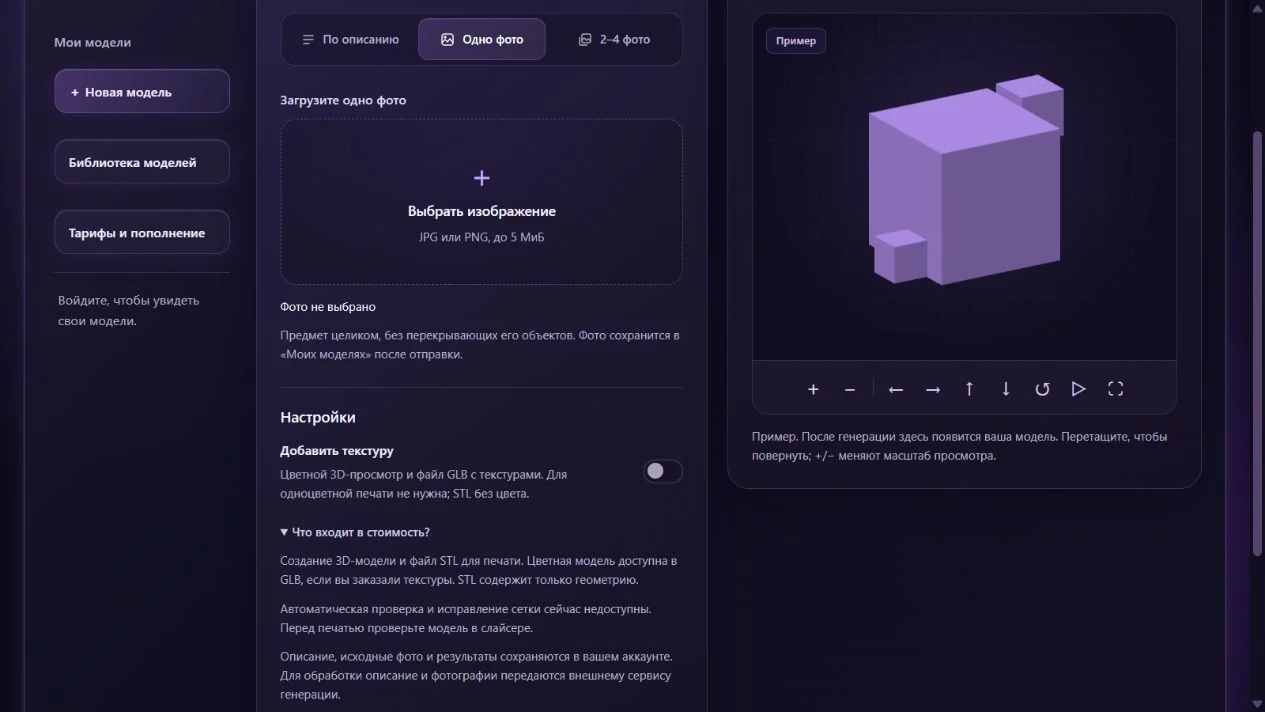
Какой результат можно получить из фотографии
3D-модель для принтера по фото начните с декоративного предмета, допускающего изменения формы. Выберите обязательные черты: силуэт, положение головы, широкое основание. Если узнаваемость держится только на цвете, этот признак не обязательно останется в одноцветной печати.
Один снимок не показывает заднюю сторону и внутреннее устройство. Сгенерированная спина фигурки может быть похожей на ожидаемую, но фотография её не подтверждает. Крепление, крышку, резьбу или замену сломанной детали строят и проверяют по размерам. Для такой задачи полезнее измерить предмет и подготовить модель по чертежу, чем многократно просить нейросеть угадать посадку.
Литофания передаёт фотографию рельефной пластиной на просвет, фотограмметрия восстанавливает поверхность по множеству снимков. Здесь разбираем генеративную объёмную заготовку и FDM — послойную печать расплавленным пластиком.
Подготовка входного снимка и сравнение формы раскрыты в инструкции «3D-модель по фото». Здесь продолжаем путь до файла для печати.
Проверено по: help.meshy.ai, loc.gov
Учебная задача: сова на широком основании
Для объяснения возьмём декоративную сову с округлым корпусом, коротким клювом и широким основанием. Предложенная целевая высота — 80 мм. Это учебный сценарий: мы не генерировали такую модель и не печатали образец. Число задаёт желаемый размер сувенира, а не точность, которую нейросеть получит из фотографии.
Критерии: узнаваемая голова спереди и сбоку; приемлемая спина; крылья и основание соединены с корпусом; клюв присутствует в геометрии; сова помещается на столе. Для начала выберите цельную форму без раскрытых крыльев, тонких лап и отдельных перьев.
Нужна фотография, на которой один предмет различим целиком. Возьмите собственный снимок или материал с разрешённым использованием. Уберите из кадра лишние предметы, проверьте, что основание не обрезано и контур не сливается с фоном. Не выдавайте дорисованные конструктивные детали за существующие.
Сохраните исходник и запись задачи: «Декоративная сова, высота 80 мм, одноцветная FDM-печать; важны голова, корпус и устойчивое основание; подвижных частей нет».
Проверено по: help.meshy.ai, help.meshy.ai, help.prusa3d.com
Проверьте экспорт до первой генерации
Выбирая сервис, проверьте не только наличие входа по изображению. Нужен скачиваемый файл подходящего формата, а не исключительно картинка или просмотр результата в браузере. В Meshy среди выходов заявлены STL и 3MF. В этой инструкции выберем STL как вход для последующей проверки в PrusaSlicer.
По странице веб-тарифа Meshy, проверенной 11 октября 2026 года, бесплатное скачивание относится к 6 Lite: до десяти моделей в месяц. Выгрузка результатов 6 и 7 требует подписки. Возможность создать превью и право скачать его — разные условия. Перед запуском сверяйте именно выбранную версию и оставшийся лимит; платный результат не станет бесплатным после выбора другого расширения.
Условия использования тоже уточняют до передачи файла. Для Free Meshy указывает CC BY 4.0 и атрибуцию Meshy. Платная приватная генерация имеет другие условия, включая требования к исходным материалам. Лицензия сервиса не заменяет разрешение на чужое фото или узнаваемый защищённый персонаж. Сохраните условия и дату проверки вместе с происхождением модели.
Проверено по: help.meshy.ai, help.meshy.ai, help.meshy.ai, help.prusa3d.com
Получите форму и сохраните исходный STL
Для Meshy официальный маршрут начинается в Workspace, разделе Model: загрузите изображение, выберите поддерживаемую версию и запустите Generate. Руководство Image to 3D указывает PNG, JPG, JPEG и WebP, лимит изображения — 20 MB. Эти требования относятся к Meshy, а не к каждому генератору. Перед подтверждением посмотрите стоимость запуска и доступность скачивания выбранного результата.
Сначала оцените незатекстуренную форму — модель без наложенного рисунка. Отдельная Texture оформляет поверхность и расходует кредиты; для оценки будущей одноцветной совы она не заменяет геометрию. Если в белом виде нет объёмных глаз или основание повреждено, цветное превью не исправит этот дефект.
Сохраните неизменённый исходник, например owl-source.stl, и работайте с копией для сравнения после ремонта. Запишите сервис, версию и условия использования. Если скачался другой формат, уточните поддерживаемый экспорт: переименование расширения не преобразует содержимое файла.
Чтобы получить 3D-модель STL по фото, выберите подходящую по форме заготовку. Неприемлемую заднюю сторону лучше исправить до скачивания: выберите другой вариант или вернитесь к входному снимку.
Проверено по: help.meshy.ai, help.meshy.ai, help.meshy.ai, loc.gov
Отделите форму от нарисованных деталей
Осмотрите сову спереди, сзади, сбоку и снизу. Сравните близкий к фотографии ракурс, затем поверните модель. Проверьте, что клюв выступает из головы, крылья связаны с корпусом, основание существует под всей фигуркой.
Цветные глаза или перья могут оказаться рисунком на гладкой поверхности. Для STL проверяйте именно рельеф без цвета. Если достаточно одноцветного силуэта, мелкие цветовые различия восстанавливать не нужно.
Отдельный фрагмент возле корпуса ещё не означает соединённую деталь. Посмотрите на крыло и основание с разных сторон, а позже проверьте их связь по слоям. Для выбранной цельной совы части, которые должны держаться на корпусе, нельзя принимать как независимые куски без понятного соединения. Несколько оболочек могут находиться и внутри одного STL.
Неправильную голову не лечат поддержками. Под приемлемым нависающим крылом иногда нужна временная опора, но сначала убедитесь, что само крыло связано с корпусом. Исправление образа и подготовка его изготовления — разные задачи.
Проверено по: loc.gov, help.meshy.ai
Импортируйте STL и задайте размер
Дальнейшие команды сверены с официальной документацией PrusaSlicer 2.9, помеченной Legacy. В другом выпуске расположение элементов может отличаться; для Cura или Bambu Studio проверяйте команды по их документации.
Добавьте скачанный STL в PrusaSlicer кнопкой Add, через File → Import либо перетаскиванием в окно. Выберите профиль своего FDM-принтера и установленного сопла, затем материал и профиль печати. Чужой профиль не доказывает, что модель подходит вашему оборудованию. Сначала проверьте, что загрузилась вся сова, а не часть сцены или иной файл.
Поставьте сову в окончательное вертикальное положение, выделите её и найдите справа Object manipulation — панель управления объектом. Для высоты над столом используйте мировые координаты World coordinates: переключатель доступен в Advanced и Expert. В строке Size [World] столбец Z показывает вертикальный габарит. Проверьте единицы: миллиметры, опция Inches выключена.
Закройте замок рядом с полями масштаба и размера, чтобы сохранить пропорции. Введите 80 в поле размера Z, примените ввод и проверьте высоту и остальные габариты. Изменение должно быть равномерным по всем осям. Угловые маркеры инструмента Scale, клавиша S, тоже меняют масштаб равномерно, но для точной высоты удобнее числовой ввод. Команда F подгоняет объект к столу, а не к заданным 80 мм.
Если импортированная сова условно имеет высоту 160 мм, переход к 80 мм требует коэффициента 80/160 = 0,5, то есть 50% по всем осям. Это расчёт для примера, не измерение готового файла. После изменения подтвердите показанную высоту и остальные габариты. Уменьшатся также клюв, крылья и стенки: проверки тонких деталей выполняют заново в окончательном размере.
Проверено по: help.prusa3d.com, help.prusa3d.com, help.prusa3d.com, help.prusa3d.com
Что делать с незамкнутой или повреждённой сеткой
Замкнутая сетка ограничивает объём без открытых краёв. У заготовки могут быть отверстия, пересекающиеся поверхности или посторонние фрагменты. Слайсер способен автоматически исправить часть ошибок, но отсутствие предупреждения после импорта не заменяет осмотра. Для нашей цельной совы важно, чтобы корпус и основание действительно образовывали принятую конструкцию, а не только выглядели соприкасающимися.
При предупреждении о повреждении найдите проблемное место. Сравните форму до ремонта и после него, особенно возле клюва, глаз и основания: исправление может закрыть нужное углубление, сгладить выступ или изменить силуэт.
Документация Meshy предлагает Remesh — перестроение сетки. Если эта операция доступна для вашей версии и тарифа, выполните её на копии подходящей по форме заготовки, затем снова скачайте STL. Проверьте прежние проблемные места, размер и слои. Разработчик признаёт, что сложные пересечения и отдельные фрагменты могут потребовать дополнительной ручной работы. Не запускайте повторный ремонт без сравнения результата.
Если отверстие остаётся, части исчезают при нарезке или ремонт меняет обязательные черты, файл пока не принят. Выберите более простую заготовку, исправьте область в редакторе сеток либо передайте файл на ручную подготовку.
Для выбора следующей операции используйте руководство «Как подготовить модель к 3D-печати»: оно объясняет общий контроль сетки и передачу исполнителю.
Проверено по: help.prusa3d.com, help.meshy.ai, loc.gov
Подготовьте ровное связанное основание
Поверните сову и осмотрите низ. Опора на случайный выступ не даёт широкого контакта со столом. Brim — кромка вокруг первого слоя — не исправляет неровное или оторванное основание.
Для принятой формы с ненужным неровным низом возможен явный плоский срез. В PrusaSlicer выделите объект, откройте Cut клавишей C и выберите Planar. Разместите плоскость так, чтобы убрать только лишний нижний участок, сохранив основание и всю сову над ним. Оставьте нужную часть, удалите ненужную и осмотрите получившуюся поверхность. Если срез затрагивает лапы или основную форму, отмените его и выберите другую подготовку.
После среза поставьте плоскость на стол. Основание должно оставаться связанным с совой; модель не висит и не погружена в стол. Удалённый участок меняет габариты: подтвердите высоту и при необходимости повторите равномерное масштабирование до 80 мм.
Срез не лечит отверстие в спине и не соединяет оторванное крыло. Если плоский низ уже есть, операция не нужна. Примите основание по форме и первому слою.
Проверено по: help.prusa3d.com, help.prusa3d.com, help.prusa3d.com
Проверьте тонкие элементы в конечном масштабе
Короткий клюв и край крыла могут выглядеть отчётливо в большом превью и исчезнуть после уменьшения. Их печатаемость зависит от реальной геометрии, сопла, ширины линии и способа построения периметров — линий, формирующих стенку. Универсальной толщины для всех предметов и профилей здесь нет. Проверяйте каждый обязательный элемент в том размере, в котором хотите печатать.
В PrusaSlicer поведение тонких стенок зависит от генератора периметров. Arachne меняет ширину линий; параметр Detect thin walls относится к Classic и не включается при активном Arachne. Поэтому совет «просто поставьте эту галочку» неполон. Сначала выясните, какой способ используется в вашем профиле, затем смотрите, появились ли нужные траектории в предпросмотре.
Уменьшение высоты слоя влияет на детализацию по вертикали, но не автоматически восстанавливает слишком узкий клюв в плоскости слоя. Увеличение заполнения тоже не добавляет внешнюю часть, которую нарезка пропустила. Если деталь исчезла, возможны увеличение всей фигурки, утолщение конкретного выступа в редакторе или упрощение формы. Выбранное исправление нужно повторно проверить по слоям.
Для совы клюв обязателен, мелкий рельеф перьев можно упростить. Траектории не обещают прочности выступа: её проверяют на физическом образце. Для упрощения можно сделать клюв короче и лучше связанным с головой.
Проверено по: help.prusa3d.com, help.prusa3d.com
Просмотрите слои, а не только поверхность
После выбора профиля нажмите Slice now — нарезку на слои — и откройте Preview. В описанном маршруте PrusaSlicer позволяет переключиться в предпросмотр и перемещать правый ползунок слоёв. Последовательно осмотрите первый слой, начало основания, переход к корпусу, крылья, клюв и верх головы. Проверяйте место, где каждая важная часть появляется впервые, и слои выше него.
Первый слой должен соответствовать выбранной плоской опоре. Если видны отдельные точки вместо ожидаемой площади основания, вернитесь к геометрии и положению на столе. Если слайсер показывает другую форму, чем окно модели, ищите пропущенную тонкую часть, повреждение сетки или неверно выбранный файл. Успешное завершение нарезки само по себе не подтверждает совпадения.
Для нависающего клюва или крыла найдите опору под первой траекторией. Поддержки — временные опоры под участками, выступающими над предыдущими слоями. В правой панели Supports выбирают Everywhere — везде, либо On build plate only — только от стола. Выберите размещение, нарежьте заново и убедитесь, что опора доходит до нужного участка и её можно удалить. Поддержки не превращают отдельные части в соединённую сову.
Критерии остановки конкретны: обязательная часть отсутствует; отдельный фрагмент начинается без нужной опоры; основание не соответствует замыслу; предупреждение осталось без понятного исправления. Вернитесь к соответствующей операции, внесите одно изменение и повторите просмотр. Если экран не позволяет объяснить поведение модели, отправлять её в печать рано.
Предпросмотр показывает траектории выбранного профиля. Состояние принтера, сцепление пластика со столом и стойкость клюва проверяют на физическом образце. Здесь такой опыт не проведён.
Проверено по: help.prusa3d.com, help.prusa3d.com, help.prusa3d.com
Сохраните итоговый STL и откройте его заново
Когда форма изменена в PrusaSlicer, одного сохранения исходного файла недостаточно. В официальном маршруте отдельную модель экспортируют через правый клик → Export as STL. Выберите именно подготовленную сову и сохраните её под новым именем, например owl-80mm-checked.stl. Команда File → Export → Export Plate as STL/OBJ выгружает весь стол; посторонние объекты не должны случайно попасть в передаваемый файл.
До повторного импорта сохраните проверенный рабочий проект через File → Save Project as в 3MF: он хранит объекты и настройки PrusaSlicer. STL передаёт геометрию и не переносит выбранные поддержки или профиль печати.
Откройте новый STL в новом пустом проекте, без исходной совы и других объектов. Заново выберите профиль принтера, сопло, материал и прежние настройки печати, включая размещение поддержек. Подтвердите габариты, основание и все части, выполните Slice now и просмотрите те же проблемные слои. Если вернулась прежняя высота, потерялся срез или появился чужой объект, исправьте экспорт и повторите проверку. Имя файла не доказывает её прохождения.
Чтобы сделать 3D-модель по фото для принтера и передать её исполнителю, приложите принятый STL, исходный снимок при разрешённой передаче, целевую высоту и сведения о назначении. Укажите изменения: основание срезано, форма масштабирована, выполнено перестроение сетки. Отметьте, что физической печати ещё не было. Если проверку слоёв сделали только для своего оборудования, исполнитель должен повторить её под своё.
G-code — программа движения принтера — относится к конкретной печатной конфигурации. На другой принтер передавайте STL и описание задачи, настройки изготовления согласуйте отдельно. Для заказа пришлите файл и размеры на оценку подготовки.
Проверено по: help.prusa3d.com, help.prusa3d.com, help.prusa3d.com, help.meshy.ai
Источники
Фактические утверждения редакция проверяла по официальной документации, стандартам и исследованиям.
- Meshy — Image to 3Dhelp.meshy.ai
- Meshy — Supported Export Formatshelp.meshy.ai
- Meshy — Free Planhelp.meshy.ai
- Meshy — Ownershiphelp.meshy.ai
- Library of Congress — STLloc.gov
- Prusa — Corrupted 3D Modelshelp.prusa3d.com
- Prusa — Supported File Formatshelp.prusa3d.com
- Prusa — First Print with PrusaSlicer 2.9help.prusa3d.com
- Prusa — Layers and Perimetershelp.prusa3d.com
- Prusa — Saving Projects as 3MFhelp.prusa3d.com
- Prusa — Cut Toolhelp.prusa3d.com
- Prusa — Move, Rotate, Scalehelp.prusa3d.com
- Prusa — Exporthelp.prusa3d.com
- Meshy — Models That Fail in a Slicerhelp.meshy.ai
- Prusa — Object Manipulation Panelhelp.prusa3d.com
- Meshy — Generation Task Creditshelp.meshy.ai
Часто задаваемые вопросы
- Можно ли сразу напечатать STL из нейросети?
- Сначала проверьте геометрию, размер, опору и слои под конкретный профиль. Открывающийся файл может иметь отверстия или непечатаемые выступы. Дефектную заготовку дорабатывают или заменяют. Физическое изделие проверяют пробной печатью.
- Где бесплатно получить STL по фотографии?
- По веб-тарифу Meshy, проверенному 11.10.2026, Free допускает до десяти скачиваний результатов 6 Lite в месяц; выгрузка 6 и 7 требует подписки. Перед запуском проверьте условия выбранной версии и использования файла. Бесплатное превью не означает бесплатного экспорта.
- Почему у STL исчезли цвет и перья?
- Цветное превью может показывать текстуру на гладкой поверхности. Для обычного STL-маршрута ориентируйтесь на геометрию, без передачи текстурной раскраски. Если перья нужны как рельеф, проверьте их объём до экспорта и траектории после нарезки. Рисунок на поверхности и выступающая деталь — разные вещи.
- Достаточно ли указать 80 мм при генерации?
- Нет: пожелание не является измерением. После импорта задайте нужный размер равномерным масштабом и подтвердите габариты. При изменении основания размер проверяют повторно. Затем экспортируют изменённый STL, открывают его заново и снова контролируют размер и слои. Масштабирование не исправляет неверные пропорции исходной формы.
- Исправит ли Remesh все ошибки печати?
- Нет. Перестроение сетки может исправить часть дефектов и изменить детализацию. Сравните результат с исходником и повторите проверки. При потере обязательных черт нужна ручная правка или другая заготовка; Remesh не проверяет будущую прочность.
- Можно ли сделать точную запчасть по одному фото?
- Для точной посадки нужны измеренные размеры и моделирование конструкции. Нейросеть достраивает невидимые стороны и не подтверждает размер отверстия или прочность детали. По фото можно обсудить внешний образ и задачу; изготовление рабочей запчасти требует отдельного процесса проверки размеров, материала и применения.