3D-модель по рисунку нейросетью: от эскиза до файла для печати
Чтобы получить 3D-модель по рисунку нейросетью, подготовьте изображение одного предмета с понятным силуэтом и объёмом, загрузите его в режим Image to 3D и скачайте сетку. Обратную сторону AI достроит по предположению. Перед печатью проверьте форму без текстуры, размер, толщину и слои в слайсере. Размерный чертёж требует отдельного CAD-моделирования.
Что можно получить по рисунку и где заканчивается точность
Нейросеть преобразует изображение в сетку — поверхность из вершин и граней. Маршрут подходит для фигурки, домика, значка или авторского концепта. Программа предполагает объём, но не измеряет конструкцию. Красивый ракурс не подтверждает правильную глубину и ровное основание.
Проверьте, что сервис создаёт 3D-файл: ответ генератора картинок с объёмным видом остаётся изображением. Для работы нужны сетка и экспорт, например GLB, OBJ или STL. Вращающийся ролик не заменяет файл. Заранее выясните, какая версия и скачивание доступны вашему тарифу.
Рисунок не показывает скрытые поверхности и внутреннее устройство. Чёрный круг может означать отверстие, краску или тень, а надпись «50 мм» не задаёт ограничение для AI-сетки. Посадку в паз, нагруженный элемент или резьбу постройте в CAD по размерам; рисунок оставьте референсом внешнего вида.
В кейсе Meshy от 28.09.2026 боковой рисунок паровоза не задавал ширину и противоположную сторону. Генерация стала референсом для дальнейшего построения деталей программно. Это опыт производителя, а не наш тест; он не доказывает восстановление отсутствующих размеров.
Для деталей с заданными посадками используйте размерный маршрут 3D-моделирования для печати: он задаёт геометрию по измерениям и ограничениям.
Проверено по: help.meshy.ai, help.meshy.ai, meshy.ai
Выберите исходник: контур, закрашенный эскиз или объёмный вид
Линейный рисунок передаёт контур, но оставляет варианты глубины. Прямоугольник с кружком может стать пластиной, коробкой или корпусом с выступом. Покажите боковую поверхность, основание и крупные части. Дополнить собственный эскиз можно вручную; сложный художественный стиль не нужен.
Закрашенный эскиз помогает различить поверхности, если свет не противоречит форме. Тень на боковой стенке показывает объём, а чёрный блик на окне может стать пятном текстуры. Обозначьте настоящий проём краями и глубиной: затемнение не превращается в отверстие автоматически.
Рисунок в три четверти показывает больше пространственных связей, чем фронтальный контур; это способ уменьшить неоднозначность, не гарантия качества. Meshy рекомендует целый предмет на чистом фоне, фронтальный или слегка повёрнутый вид. Линейная графика и сильная стилизация могут дать неожиданный результат.
Лист с несколькими вариантами вещи нейросеть может объединить в один объект. Для согласованных ракурсов нужен поддерживаемый многовидовой режим; пропорции предмета должны совпадать. Дорисованный AI «вид сзади» остаётся предположением, а не подтверждением устройства оригинала.
Проверено по: help.meshy.ai, meshy.ai, help.meshy.ai, docs.meshy.ai
Подготовьте эскиз одного предмета к загрузке
Оставьте в кадре один предмет целиком, с основанием и выступами. Уберите рамку листа, соседние рисунки, руку и фоновые вещи. Бумажный эскиз снимайте без сильной перспективы и блика, с читаемыми линиями. Сохраните исходную копию для сравнения силуэта и деталей с результатом.
Светлый фон и небольшие поля помогают отделить предмет. Большой пустой лист уменьшает полезную область, обрезка основания теряет часть формы. Meshy рекомендует не меньше 512×512, предпочтительно 1024×1024, с различимыми деталями. Это требования к входу, не точность изделия; увеличение размытого снимка не восстановит линии.
Проверяйте ограничения именно своего сервиса. В общей инструкции Meshy перечислены PNG, JPG/JPEG и WebP до 20 MB. В публичном генераторе «3D Коробки» на 12.10.2026 режим «Одно фото» принимает JPG или PNG до 5 МиБ. Название режима не мешает выбрать изображение рисунка, но успешный выбор файла ещё не доказывает качество генерации. Чужой формат или лимит нельзя переносить между сервисами.
Проверьте права на рисунок и действующие условия обработки данных. Платный тариф сам по себе не запрещает любое использование исходников провайдером. Для чужого персонажа, каталожного изображения или конфиденциального клиентского чертежа сначала выясните разрешение владельца.
Проверено по: help.meshy.ai, help.meshy.ai, app.3d-korobka.ru, meshy.ai
Задайте проверяемую форму на примере декоративного домика
Предложенный учебный пример — декоративный домик с широким плоским основанием, округлой крышей, крупной дверью и двумя окнами. На нём легко объяснить подготовку и проверку. Мы не генерировали и не печатали домик; фактический результат зависит от входа и модели.
Решите, будут дверь и окна углублениями, сквозными проёмами или рисунком на стене. Покажите грань углубления либо толщину и внутреннюю поверхность проёма, насколько позволяет ракурс. Уберите мелкие детали, которые сливаются: неразличимая линия не задаёт надёжную форму.
Запишите обязательные признаки: один корпус, широкая опора, две оконные области, соединённая крыша. Отдельно задайте допущение для задней стены: «простая сплошная поверхность». Декоративный вариант с выдуманной стороной не является точной копией. Если она принципиальна, нужен достоверный дополнительный вид или ручное построение.
Таблица помогает выбрать вход до оплаты. При повторной попытке меняйте одну причину ошибки: покажите основание, уточните проём или упростите крышу. Так будет понятнее, что вы проверяете; оплачивать три варианта подряд не требуется.
| Предложенный вход | Что видно | Что остаётся допущением |
|---|---|---|
| Фронтальный контур | Силуэт крыши, места окон и двери | Глубина корпуса, задняя стена и толщина проёмов |
| Эскиз с боковой стеной | Отношение ширины и глубины, связь крыши с корпусом | Скрытые поверхности и внутреннее устройство |
| Закрашенный объёмный эскиз | Крупные поверхности и разделение деталей | Тень может стать текстурой; физический проём нужно проверить |
Проверено по: help.meshy.ai, help.meshy.ai, meshy.ai
Проверьте версию и скачивание до запуска Meshy
Для документированного маршрута возьмём Meshy. На 12.10.2026 релиз и журнал изменений подтверждают Meshy 7.1 Image, хотя общие инструкции ещё называют Meshy 7. Откройте официальный сайт, найдите Image to 3D и проверьте версии, стоимость действия и скачивание в аккаунте.
Релиз 7.1 отдельно говорит, что для скачивания результатов этой версии нужна подписка. В бесплатном плане описаны 100 кредитов в месяц и 10 скачиваний моделей 6 Lite. Кредиты на запуск и право скачать результат — разные ограничения. Не выбирайте платную версию в расчёте получить её файл за бесплатный лимит. Числа приведены по документам, проверенным 12.10.2026; перед работой сверяйте текущие условия кабинета.
Standard, Ultra 2K и Ultra 4K — варианты обработки 7.1, не миллиметровая погрешность, толщина стенки или слой печати. По релизу Ultra 4K использует одно изображение, Ultra 2K допускает несколько. Доступ проверяйте в аккаунте; для первого декоративного объекта начните с доступного режима.
Проверьте Image Enhancement, если настройка доступна: она может перерисовать исходник и изменить силуэт. Сравните подготовленный вход с оригиналом до приёмки результата. Маршрут Meshy описан по официальным инструкциям, без нашего теста кабинета; расположение элементов может меняться.
Проверено по: docs.meshy.ai, meshy.ai, help.meshy.ai, docs.meshy.ai, help.meshy.ai
Создайте форму, осмотрите и сохраните настоящий файл
Загрузите изображение, проверьте превью и параметры. При раздельных шагах принимайте форму до затрат на текстуру: окраска не создаёт печатный рельеф. Поверните модель на полный оборот, осмотрите сверху, снизу и со скрытой на рисунке стороны. Сравните с записанными обязательными признаками.
Проверьте, соединена ли крыша с домиком, нет ли лишних корпусов и слипшихся окон. Неверный главный силуэт — повод изменить исходник или построить форму вручную. Остановите дальнейшую обработку отвергнутой заготовки; неудачная форма не означает автоматического возврата кредитов.
После приёмки скачайте файл. GLB передаёт модель с материалами, STL — поверхность без цвета для печатного маршрута. Meshy также перечисляет OBJ, FBX, USDZ, BLEND и 3MF; доступность зависит от тарифа и версии. Сохраните исходный экспорт отдельно до дальнейших правок.
Откройте файл в независимом редакторе или слайсере и проверьте предмет и части. Скриншот и текстура не заменяют геометрию. Для glTF сохраните комплект bin и изображений вместе; архив распакуйте целиком. Переименование картинки в .stl не превращает её в модель.
Проверено по: docs.meshy.ai, help.meshy.ai, meshy.ai, docs.blender.org, help.prusa3d.com
Отделите рельеф и отверстия от нарисованной текстуры
В Blender 4.5 LTS импортируйте GLB через File → Import → glTF 2.0, OBJ через Wavefront (.obj), STL через пункт импорта STL. Это шаги по документации, не наш выполненный импорт. MTL рядом с OBJ содержит материалы. При отсутствии пункта проверьте руководство своей версии.
Выберите Z → Solid. В заголовке 3D Viewport откройте раскрывающееся меню Viewport Shading; по документации 4.5 одноцветный вариант — Object Color → Custom. Поверните вещь относительно света и осмотрите края отверстия. Чёрное пятно на сплошной стене не даст проход в печати.
Проверьте соединение выступов с корпусом и достаточную толщину для вашего процесса. Линия на рисунке может остаться текстурой или стать отдельным тонким элементом. Небольшой рельеф можно добавить вручную к принятой основе; изменение геометрии потребует нового экспорта.
При принятом объёме переходите к размеру и печатным ограничениям. Принципиально неверную форму не пытайтесь автоматически превратить в точную копию ремонтом сетки. Для копии нужны измерения или размерный чертёж; в декоративной работе явно примите допустимое отличие.
Проверено по: docs.blender.org, docs.blender.org, docs.blender.org, docs.blender.org, help.meshy.ai
Проверьте размер, толщину и основание для печати
Выберите объект в Object Mode; в 3D Viewport → Sidebar → Transform найдите Dimensions — его габариты. В Properties → Scene → Units выберите Metric и отображение длины в миллиметрах. Изменение единиц отображения не изменяет геометрию. Для одного корпуса учебный переход с высоты 80 до 60 мм даёт коэффициент 60 / 80 = 0,75: нажмите S, введите 0.75, подтвердите Enter. Так размер меняется одинаково по трём осям. Это задание, не замер полученного домика.
Для нескольких частей выделите весь комплект и выберите в заголовке Transform Pivot Point → Median Point: общий центр сохранит взаимное положение при одинаковом коэффициенте. Коэффициент определяйте по общему габариту изделия, не отдельной крыши. После масштабирования снова проверьте размер; Dimensions не подтверждает допуск каждого окна. Итоговые 60 мм для учебного корпуса ещё проверите в слайсере.
Осмотрите низ и контакт с основанием: широкий контур может превратиться в выпуклую подошву или раздельные точки опоры. Оцените нависающую крышу и узкие перемычки. Их печать зависит от оборудования, материала, ориентации и поддержек; универсальной толщины для всех таких деталей нет.
Проверьте целостность отдельно: в Edit Mode, при выборе вершин или рёбер, снимите выделение и выполните Select → Select All by Trait → Non-Manifold. Выделенные открытые границы, свободные рёбра и другие проблемные участки разберите до экспорта. Сквозное окно с замкнутыми стенками не равно дыре в оболочке; визуальное пересечение крыши и корпуса не подтверждает их объединение. Диагностический выбор не ремонтирует модель и не гарантирует печать.
Mesh Analysis в Edit Mode при Solid-отображении и наложениях помогает найти тонкие участки и пересечения. Расчёт имеет ограничения и не является испытанием прочности. Если модификаторы меняют поверхность, проверяйте итоговую геометрию для экспорта.
Solidify добавляет толщину поверхности, но не является универсальным ремонтом AI-модели. Не накладывайте его вслепую на уже замкнутый корпус: можно получить лишние внутренние стенки. В документации Blender отмечено влияние неравномерного масштаба и ограничения расчёта итоговой толщины. Выберите способ исправления под найденный дефект, затем повторно осмотрите сетку. При большом числе самопересечений или разрушенной основе разумнее построить простой объём заново.
Проверки и экспорт можно пройти по инструкции Blender для 3D-печати, сохранив исправленную сетку отдельным файлом.
Проверено по: docs.blender.org, docs.blender.org, docs.blender.org, docs.blender.org, docs.blender.org, docs.blender.org, docs.blender.org, help.prusa3d.com
Экспортируйте исправленную сетку и проверьте слои
Сохраните редактируемый проект, а для печати экспортируйте новый файл с понятным именем, например domik-checked.stl. В STL-экспорте Blender проверьте Scale и Scene Unit; при Selection Only должны быть выбраны все предназначенные для изделия части, но не случайные соседние объекты. Apply Modifiers позволяет передать рассчитанную модификаторами поверхность. Простое сохранение проекта .blend не обновляет старый STL, который уже открыт в слайсере.
Загрузите новый экспорт в свой слайсер и проверьте размер в миллиметрах, число частей и ориентацию. STL не несёт текстуру; PrusaSlicer также не использует материалы и текстуры OBJ. Поэтому оценивать печатный декор нужно по слоям геометрии. Если масштаб отличается от ожидаемого, выясните настройки единиц и экспорта, исправьте их и повторите передачу файла. Не компенсируйте неизвестную ошибку случайным коэффициентом без повторной проверки.
Слайсер — программа подготовки траекторий печати по слоям. Выберите профиль своего принтера и материала, выполните нарезку и откройте послойный предпросмотр. Проверьте опору, перемычки, окна и удаление поддержек. Предупреждения о сетке требуют разбора; автоматический ремонт может изменить рельеф. Отсутствие предупреждений не подтверждает физическую печать.
Сохраните исходник, принятый экспорт, исправленный проект и печатный файл. Физическую проверку проводите с конкретным материалом и настройками. Здесь описан маршрут по документации; генерация, нарезка и печать домика не выполнялись и не заявляются подтверждёнными.
Проверено по: docs.blender.org, help.prusa3d.com, help.prusa3d.com
Когда продолжать в генераторе, а когда переходить к CAD
Продолжайте с декоративной заготовкой, если признаки сохранились и доработка понятна. Неверный силуэт требует изменения эскиза. Размерные связи, сопряжение с другой деталью и воспроизводимая конструкция требуют CAD.
До продажи или раздачи проверьте права на результат. Бесплатные модели Meshy имеют CC BY 4.0 с атрибуцией Meshy; платные права зависят от прав на исходник. Добавление основания не отменяет атрибуцию. Для другого генератора отдельно проверьте его договор и экспорт.
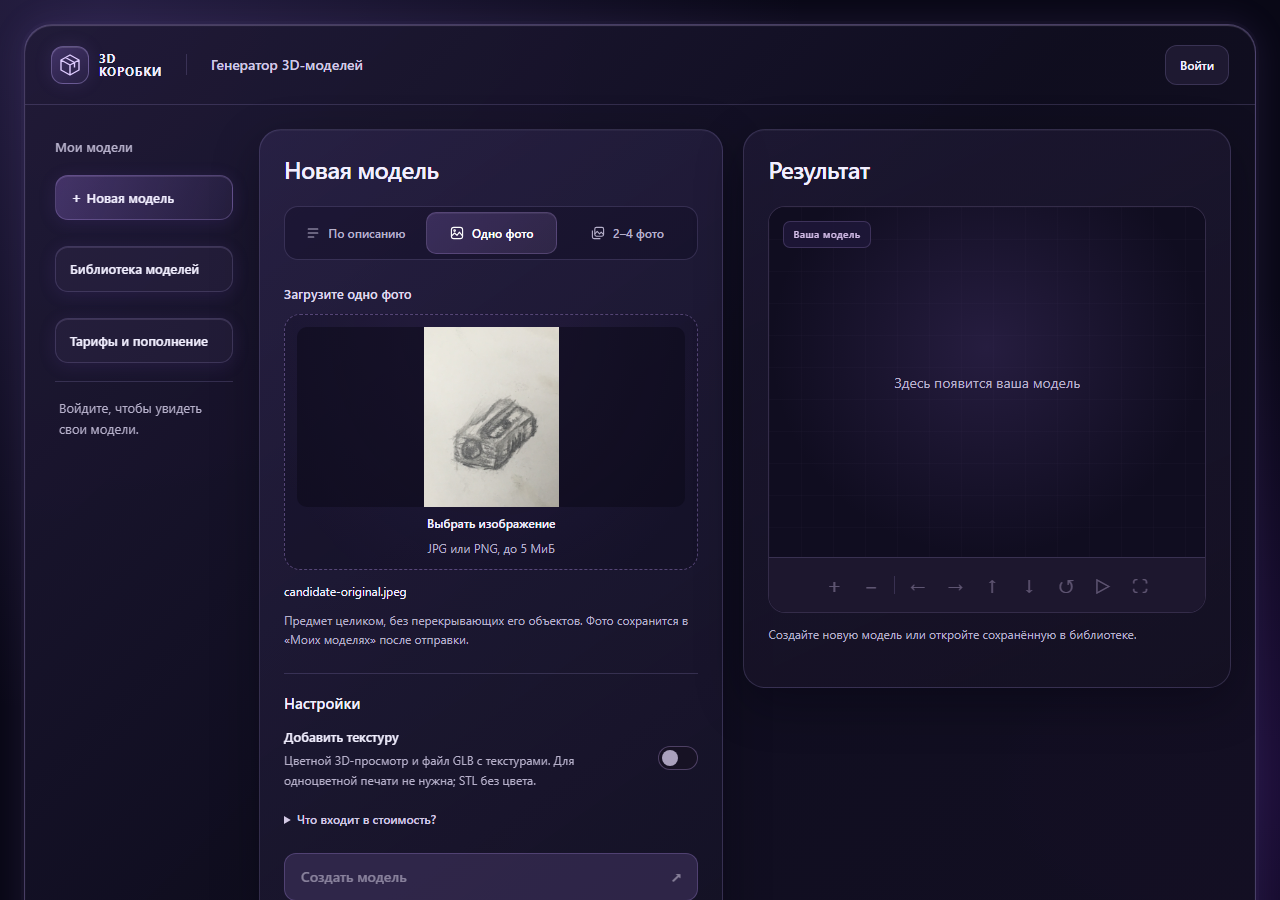
Для своего рисунка можно начать с режима «Одно фото» в генераторе «3D Коробки». На обложке показан настоящий публичный экран с локально выбранным карандашным рисунком точилки автора CycoMa; справа ещё нет результата. Изображение не отправлялось на генерацию, модель точилки мы не создавали. Подготовьте собственный JPG/PNG, проверьте актуальные условия и используйте обязательные признаки формы для приёмки полученной сетки.
Проверено по: help.meshy.ai, meshy.ai, app.3d-korobka.ru, docs.blender.org
Источники
Фактические утверждения редакция проверяла по официальной документации, стандартам и исследованиям.
- Meshy Image to 3D Helphelp.meshy.ai
- Meshy webapp Image to 3Ddocs.meshy.ai
- Better Image-to-3D Resultshelp.meshy.ai
- Meshy Changelogdocs.meshy.ai
- Meshy 7.1 Releasemeshy.ai
- Free Planhelp.meshy.ai
- Ownershiphelp.meshy.ai
- Export Formatshelp.meshy.ai
- Terms of Usemeshy.ai
- Steam Train developer casemeshy.ai
- Sketch to 3D tutorialmeshy.ai
- Blender Mesh Analysis 4.5 LTSdocs.blender.org
- Blender Transform 4.5 LTSdocs.blender.org
- Blender Solidify 4.5 LTSdocs.blender.org
- Blender glTF 4.5 LTSdocs.blender.org
- Blender STL 4.5 LTSdocs.blender.org
- Blender Shading 4.5 LTSdocs.blender.org
- Blender OBJ 4.5 LTSdocs.blender.org
- PrusaSlicer Formatshelp.prusa3d.com
- Prusa Corrupted Modelshelp.prusa3d.com
- Публичный генератор проектаapp.3d-korobka.ru
- Blender Scene Unitsdocs.blender.org
- Blender Select All by Traitdocs.blender.org
- Blender Scaledocs.blender.org
- Blender Median Pointdocs.blender.org
- Wikimedia Commonscommons.wikimedia.org
- условия CC BY-SA 4.0creativecommons.org
Часто задаваемые вопросы
- Можно ли получить 3D-модель из обычного карандашного рисунка?
- Да, поддерживающий изображения генератор может использовать снимок или скан эскиза. Покажите один предмет целиком, читаемый контур и признаки объёма. Результат будет интерпретацией изображения; обратная сторона и глубина не становятся достоверными только из-за сходства первого ракурса.
- Достаточно ли одного плоского контура?
- Попытка возможна, но один контур оставляет много вариантов толщины и задней поверхности. Покажите боковую грань, основание или понятное углубление. Для точных размерных связей используйте CAD, а не надписи с миллиметрами на входной картинке.
- Можно ли бесплатно скачать результат Meshy 7.1 Image?
- По релизу, проверенному 12.10.2026, скачивание 7.1 требует подписки. Бесплатный план описывает отдельный лимит скачиваний 6 Lite. Доступные кредиты не заменяют право экспорта выбранной версии; перед запуском проверьте условия аккаунта.
- Почему окно есть на цветной модели, но пропадает в печати?
- Оно может быть нарисовано текстурой на сплошной поверхности. Осмотрите модель без материалов и проверьте геометрию проёма, затем слои в слайсере. Одноцветная печать STL не воспроизводит цветные пятна как отверстия или рельеф.
- Какой файл сохранять после исправления модели?
- Оставьте редактируемый проект и отдельно экспортируйте обновлённую сетку, например STL для принятого печатного маршрута. Откройте именно новый экспорт в слайсере и повторно проверьте миллиметры, части и слои. Старый скачанный STL не меняется от сохранения проекта Blender.
- Можно ли продавать модель, сделанную по чужому рисунку?
- Сначала проверьте права на исходный рисунок и условия выбранного сервиса. Тариф или разрешение использовать AI-результат не отменяют права автора исходника. Если основание использования неясно, возьмите собственный эскиз или получите разрешение до коммерческой работы.