3D-моделирование для 3D-печати — обзор CAD-программ
Программу для 3D-моделирования выбирают по форме будущего изделия. Кронштейн или корпус удобнее строить по точным размерам в CAD, простой органайзер — собирать из кубов и цилиндров, а фигурку — лепить цифровыми кистями в Blender. После моделирования файл всё равно открывают в слайсере: только там видно, как принтер построит каждый слой.
Короткий выбор программы под задачу
Если нужно один раз сделать 3D-модель для печати, не сравнивайте программы по количеству функций. Программы для моделирования 3D-печати стоит оценивать по тому, совпадает ли способ построения с вашей задачей, можно ли законно использовать выбранную редакцию и умеет ли она отдавать файл в понятном слайсеру формате.
Для первого проекта выберите один редактор и пройдите весь цикл до тестовой печати. Переход между программами усложняет правки: STEP обычно переносит точную форму, но не сохраняет родной список размеров и операций исходной CAD.
| Задача | С чего начать | Почему | Когда выбрать другое |
|---|---|---|---|
| Простой лоток, табличка, заглушка | Tinkercad | Форму можно собрать из блоков и отверстий в браузере | Если размеры связаны между собой или деталь будет часто меняться |
| Кронштейн, корпус, переходник | FreeCAD, Fusion или КОМПАС-3D | Размеры и операции легко менять в параметрической модели | Если важнее свободная пластика, а не точные соединения |
| Профессиональная деталь или сборка | КОМПАС-3D, SOLIDWORKS, Fusion или Onshape | Есть твердотельные операции, сборки и инженерные форматы | Если нужна одна простая домашняя модель |
| Фигурка, рельеф, плавная рукоятка | Blender | Полигональная сетка и скульптинг дают свободу формы | Если нужны точные посадки и частые размерные изменения |
| Работа в браузере | Onshape или Tinkercad | Не требуется установка | Если модель нельзя хранить в облаке |
| Бесплатный офлайн-CAD | FreeCAD | Открытая лицензия и локальные файлы | Если команда уже работает в другой CAD-системе |
Полный маршрут от эскиза с ограничениями до проверенного STL для одной детали разобран в инструкции «FreeCAD для 3D-печати».
Проверка CAD-детали и экспорт в инженерном пакете подробно описаны в статье «SolidWorks для 3D-печати».
Проверено по: freecad.org, autodesk.com, kompas.ru, help.solidworks.com, onshape.com, extensions.blender.org, images.tinkercad.com
Три способа создать модель
- Сборка из простых тел
Лоток можно получить из двух прямоугольных тел: большое задаёт наружную форму, меньшее вычитается и создаёт полость. Метод понятен без инженерной подготовки. Но когда появляются связанные толщины, симметрия и десятки отверстий, ручное перемещение блоков становится неудобным.
- Параметрическое моделирование
L-кронштейн начинают с плоского эскиза: задают длину, ширину, толщину и положение отверстий, затем создают объём, добавляют стенку и скругления. Размеры и геометрические правила хранят замысел конструкции. Если изменить длину основания, связанные отверстия могут перестроиться автоматически.
- Полигональная сетка и скульптинг
Органическую рукоятку удобнее формировать вершинами, гранями и цифровыми кистями, чем описывать десятками точных эскизов. Плавная форма получается быстрее, но её нужно проверить на замкнутость, толщину и пересечения самой с собой. Посадочное отверстие под вал можно построить отдельно по точным размерам.
Для декоративного предмета с допустимой интерпретацией формы есть отдельный маршрут: получение 3D-модели по собственному рисунку. Он объясняет подготовку эскиза и приёмку сетки; размерные посадки остаются задачей CAD.
Проверено по: freecad.org, extensions.blender.org, images.tinkercad.com
Как создать 3D-модель для печати: общий маршрут
Начните с требований. Запишите, что деталь должна удерживать, к чему крепиться, какие размеры критичны и какие поверхности можно изменить ради удобной печати. Фото без размеров показывает идею, но не задаёт посадку.
- 1. Измерения
Измерьте детали, с которыми будет соединяться модель. Учтите место для головки винта, инструмента, проводов и движения соседних частей.
- 2. Опорная плоскость
Выберите главную плоскость, от которой будут идти размеры.
- 3. Крупные объёмы
Сначала постройте основание. Отверстия, рёбра, фаски и скругления добавляйте позже.
- 4. Однозначное тело
Современный слайсер иногда объединяет пересекающиеся оболочки, но результат зависит от программы. Для одной детали надёжнее выполнить явное булево объединение.
- 5. Печатаемость
Нависание — участок, под которым на следующем слое мало опоры; для него могут понадобиться временные поддержки. Проверьте направление слоёв и тонкие места.
- 6. Исходник
Сохраните редактируемый проект. Для передачи между CAD добавьте STEP, для слайсера подготовьте 3MF или STL.
- 7. Слайсер
Подтвердите габариты, ориентацию, отверстия, полости и первый слой.
- 8. Физический тест
Напечатайте короткий тест критического узла. Посадка — характер соединения двух деталей, а зазор — намеренная разница между их размерами.
Проверено по: help.prusa3d.com, 3mf.io
Мини-пример: L-кронштейн
В качестве учебной модели построим основание 60 × 30 × 4 мм, вертикальную стенку толщиной 4 мм и высотой 25 мм над основанием, а также два сквозных отверстия диаметром 4,5 мм. Стенка идёт вдоль короткого края на всю ширину 30 мм. Деталь печатается основанием на столе. Это размеры для упражнения, а не готовый расчёт прочности или посадки.
Привяжите угол основания к началу координат. Центр первого отверстия расположите на средней линии ширины в 15 мм от левого края, а второе задайте зеркально относительно середины основания: при длине 60 мм его координата будет 45 мм. Создайте объём основания, добавьте стенку вдоль правого короткого края, затем отверстия. Фаски и скругления оставьте на конец: ранние декоративные операции чаще мешают последующим изменениям.
Измените длину основания с 60 до 70 мм. При правильно заданной зеркальной зависимости координата второго отверстия станет 55 мм; если стенка и скругления тоже перестроились без ошибок, модель достаточно устойчива. Перед изменением её ожидаемый ограничивающий габарит составляет 60 × 30 × 29 мм. После экспорта в миллиметрах сравните этот размер со слайсером и пролистайте слои в области отверстий.
Для соединения с реальной деталью напечатайте короткую тест-полоску с пятью подписанными вариантами отверстия, например с шагом 0,1 мм вокруг расчётного значения. Этот шаг — только удобная матрица измерения, а не норматив посадки. Номинальный размер берут с чертежа, а выбранную компенсацию сохраняют только для проверенного сочетания принтера, материала, ориентации и профиля.
Проверено по: help.prusa3d.com
Почему параметрический CAD удобен для технических деталей
Параметрическая модель хранит плоские эскизы, размеры, геометрические правила и последовательность действий: создать объём, вырезать отверстие, добавить фаску. Поэтому толщину, диаметр или расстояние между отверстиями можно изменить в исходных параметрах, а не растягивать готовую сетку.
Для кронштейна полезно задать длину, толщину стенки, диаметр отверстия и отступы отдельно. Симметрию выражают правилом, повторяющиеся отверстия — массивом. Если эскиз можно случайно сдвинуть мышью, в нём не хватает размеров или правил. После каждого крупного изменения проверяйте перестроение всех операций.
Проверено по: freecad.org
Tinkercad: быстрый старт из простых форм
Tinkercad работает в браузере. Кубы, цилиндры и другие тела можно перемещать, выравнивать, группировать и превращать в отверстия. Заглушку, коробочку или надпись реально собрать без изучения эскизных зависимостей.
Сложные изменения — слабая сторона подхода. Если толщина стенки должна всегда зависеть от наружного размера, за ней приходится следить вручную. Поэтому Tinkercad разумно использовать для первых и действительно простых изделий. Перед экспортом проверьте общие габариты и откройте внутренние слои STL в слайсере.
Проверено по: images.tinkercad.com
FreeCAD: 3D-печать без коммерческой подписки
На момент подготовки статьи стабильная версия FreeCAD — 1.1.3. Это открытый параметрический редактор для Windows, macOS и Linux, который хранит проекты локально. Такой CAD для 3D-печати подходит для корпусов и креплений без коммерческой подписки.
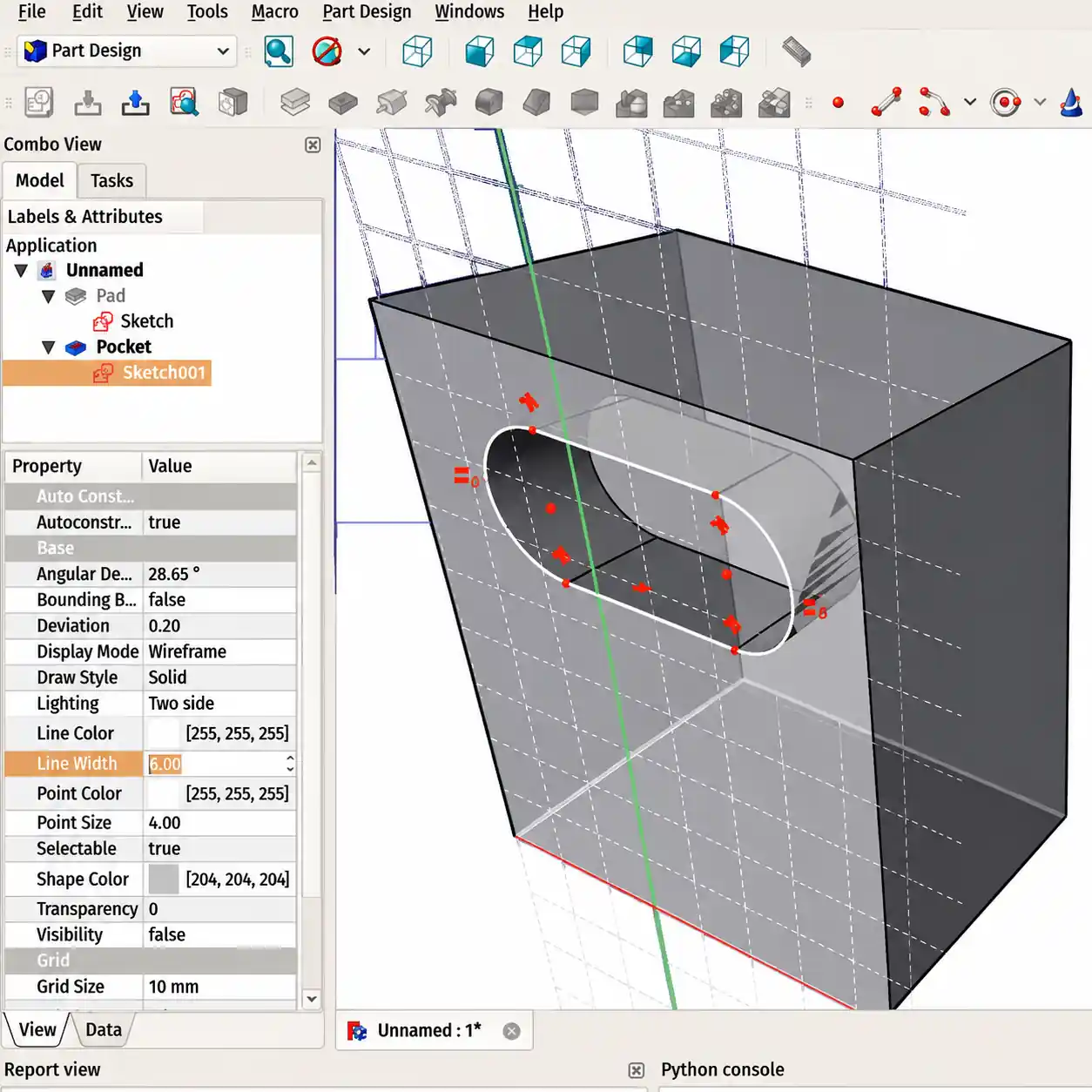
Для первой детали откройте Sketcher — среду для плоского эскиза с размерами и правилами — затем Part Design для последовательного построения одного тела. Команда Pad вытягивает плоский контур и превращает его в объём. Сохраняйте исходник FCStd, а для передачи точной геометрии используйте STEP.
При экспорте STL точное тело превращается в треугольную сетку. Слишком грубое разбиение делает окружности гранёными, чрезмерно плотное увеличивает файл без заметной пользы. Проверьте сетку и размеры в слайсере; STL не должен быть единственной копией проекта.
Проверено по: freecad.org, freecad.org
Fusion: параметрический проект и удобный экспорт
Fusion удобен для корпусов, креплений, сборок и быстрых итераций. Save As Mesh экспортирует тело или компонент в 3MF, STL или OBJ и позволяет явно выбрать единицы. Начните с одного компонента и эскиза, в котором все линии закреплены размерами и правилами. Перед экспортом исключите скрытые вспомогательные тела.
Fusion for Personal Use предназначен для подходящих домашних некоммерческих проектов и имеет ограничения. Для клиентского проекта проверьте условия лицензии и допустимость облачного хранения данных.
Проверено по: help.autodesk.com, autodesk.com
КОМПАС-3D: моделирование для 3D-печати; SOLIDWORKS и инженерный процесс
КОМПАС-3D v25 логичен, если работа уже связана с российскими чертежами и сборками. Техническую деталь строят эскизами, выдавливаниями, отверстиями и массивами. Учебная версия предназначена для школьников и студентов, Home — для личных некоммерческих сценариев; для бизнеса нужна подходящая лицензия.
При сохранении STL выберите единицы, двоичный или текстовый вид и точность разбиения кривых на треугольники. Условное изображение резьбы в КОМПАС-3D, как и в любой CAD, само не превращается в печатаемые витки: в сетку попадает только реальная геометрия.
Если основная система предприятия — SOLIDWORKS, 3D-печать можно встроить в существующий процесс работы с деталями и сборками. Экспорт поддерживает STL, 3MF и AMF, выбор единиц и разрешения сетки. Перед экспортом сборки проверьте взаимные пересечения компонентов и решите, должна ли она печататься одной деталью или отдельными частями.
Проверено по: kompas.ru, kompas.ru, help.ascon.ru, help.solidworks.com
Onshape: CAD в браузере и приватность
Onshape даёт параметрическое моделирование деталей и сборок в браузере, хранит версии и поддерживает совместную работу. Можно экспортировать STEP, STL, 3MF и OBJ, задавая единицы и качество сетки.
Бесплатный тариф предназначен для некоммерческих проектов, а документы в нём публичны. Не загружайте туда конфиденциальную модель клиента или изделие под соглашением о неразглашении. Для частных документов и коммерческой работы нужен соответствующий план.
Проверено по: cad.onshape.com, onshape.com
Blender для органических форм и готовых сеток
Blender 5.2 LTS — не классический параметрический CAD, но сильный инструмент для фигурок, рельефов, масок и плавных рукояток. Полигональное моделирование управляет вершинами и гранями, скульптинг формирует поверхность кистями.
Подготовка модели к 3D-печати в Blender начинается с единиц сцены и поля Dimensions: сначала задайте ожидаемые миллиметры и проверьте габариты объекта, затем примените Ctrl+A → Scale. При экспорте и после импорта в слайсер ещё раз сравните размеры. Проверьте, что все грани направлены наружу, сетка замкнута, в ней нет разрозненных фрагментов и самопересечений. 3D Print Toolbox помогает находить объём, слишком тонкие места и проблемную геометрию, но после автоматического исправления всё равно сравните форму с исходной.
Проверено по: docs.blender.org, extensions.blender.org
Сравнение CAD-программ для 3D-печати
| Программа | Способ моделирования | Где особенно удобна | Что проверить до выбора |
|---|---|---|---|
| Tinkercad | Сборка из простых тел | Первые модели, лотки, таблички | Облачный процесс и сложность связанных размеров |
| FreeCAD 1.1.3 | Параметрические тела и поверхности | Бесплатные офлайн-проекты, размерные детали | Логику рабочих сред и качество сетки |
| Fusion | Параметрические тела, поверхности и сетки | Корпуса, крепления, сборки | Условия Personal Use и облачное хранение |
| КОМПАС-3D v25 | Параметрический инженерный CAD | Детали и сборки по российским стандартам | Редакцию и право коммерческого использования |
| SOLIDWORKS | Профессиональный параметрический CAD | Производственные детали и сборки | Тип лицензии и совместимость исходников |
| Onshape | Облачный параметрический CAD | Совместная работа в браузере | Публичность документов в Free и доступ к интернету |
| Blender 5.2 LTS | Полигональная сетка и скульптинг | Фигурки, рельефы, органические формы | Масштаб, замкнутость и качество сетки |
Проверено по: freecad.org, autodesk.com, kompas.ru, onshape.com, extensions.blender.org
Подготовка модели к 3D-печати
Готовая 3D-модель под печать должна образовывать замкнутый объём, а не поверхность нулевой толщины. До экспорта проверьте внешние размеры и объём, направление граней, самопересечения, дублирующиеся оболочки и минимальную толщину. Самостоятельные части сохраняйте отдельными объектами внутри проекта или 3MF, а объёмы одной цельной детали явно объединяйте булевой операцией.
Для FDM-печати стенка должна превратиться в реальное число линий экструзии, которое умеет построить выбранный профиль. Современные слайсеры могут менять ширину линии, поэтому окончательное решение видно только после нарезки. Посадки проверяйте образцом с несколькими зазорами.
Для FDM учтите характерные дефекты процесса. Расплющенный первый слой создаёт слоновью ногу и может испортить нижнюю посадочную кромку; небольшая фаска иногда защищает её. Верх горизонтального отверстия способен провиснуть. Направление слоёв выбирайте с учётом нагрузки: соединение между слоями часто становится слабым местом детали.
- Габариты
Сравните размеры с чертежом и рабочей областью принтера.
- Ориентация
Убедитесь, что деталь лежит ожидаемой гранью на столе.
- Внутренние слои
Проверьте отверстия, каналы, тонкие стенки и надписи.
- Острова
Найдите фрагменты слоя, которые начинаются в воздухе без опоры снизу.
- Поддержки
Убедитесь, что они не окажутся внутри закрытой полости и их можно будет удалить.
Проверено по: help.prusa3d.com, extensions.blender.org
STL, 3MF, STEP и исходник проекта
Сохраняйте редактируемый исходник и файл для слайсера. Один STL не заменяет проект: в нём нет списка операций, размеров эскизов и назначения элементов.
STEP передаёт точные тела и поверхности между CAD-системами, но родная история построения обычно не переносится. Для заказа технической детали добавьте чертёж или список критических размеров.
STL описывает поверхность треугольниками и вообще не содержит стандартизованного поля единиц. Если отправитель имел в виду дюймы, а программа прочитала числа как миллиметры, линейный размер изменится в 25,4 раза. При построении сетки программы ограничивают отклонение хорды от исходной кривой и угол между соседними гранями: слишком грубые настройки превращают дуги в заметные многогранники.
Базовый формат 3MF хранит единицы и несколько объектов. Слайсер может добавить собственные расширения, профиль печати, поддержки и размещение на столе. Поэтому 3MF из CAD не обязан содержать настройки слайсера, а чужой проект 3MF нельзя запускать без проверки профиля и слоёв.
Практичный архив содержит исходник CAD или Blender, STEP для технической детали, проверенный STL или 3MF и отдельный проект слайсера. В сопроводительной записи укажите версию модели, материал, принтер, сопло и дату теста.
Проверено по: 3mf.io, help.autodesk.com, cad.onshape.com, help.solidworks.com
Частые ошибки
- Программа выбрана по ролику
Красивый скульптинг не делает Blender удобным для семейства кронштейнов, а профессиональная сборочная CAD может быть лишней для таблички. Сначала классифицируйте изделие.
- Бесплатная редакция принята за коммерческую
Fusion for Personal Use, Onshape Free, учебные и домашние редакции имеют разные условия. До клиентской работы проверьте право коммерческого использования и приватность.
- Смоделирован только внешний вид
Функциональной детали нужны толщина, место для крепежа и инструмента, понятная нагрузка и возможность сборки.
- Собственный STL правят вместо исходника
Техническую деталь проще исправить в параметрах CAD и экспортировать заново. Ремонт сетки оставьте для готовых моделей без исходника.
- Полная деталь печатается без теста
Сначала сделайте короткий образец посадки, защёлки или критического отверстия. Он быстрее покажет реальный зазор и влияние ориентации.
Проверено по: autodesk.com, onshape.com, kompas.ru
Когда модель проще заказать
Освоение CAD оправдано для регулярных изменений и линейки изделий. Для одной сложной запчасти, реверс-инжиниринга или органической формы профессиональное моделирование может оказаться быстрее. Подготовьте фотографии со всех сторон, общий габарит, размеры посадок, назначение и ожидаемую нагрузку.
Если хотите заказать моделирование или печать, пришлите в Telegram эскиз, размеры, фото или исходный файл. Мы подскажем, достаточно ли поправить готовую сетку, нужен ли параметрический CAD или выгоднее построить деталь заново.
Что сделать сегодня, если вы начинаете с нуля
Выберите один простой предмет без защёлок и резьбы — например, лоток. Соберите его в Tinkercad или постройте по размерам в FreeCAD, экспортируйте STL и откройте файл в бесплатном слайсере. Даже без собственного принтера вы увидите габариты и слои, а файл можно отправить в сервис печати вместе с указанием материала и назначения. Первый результат должен научить полному маршруту, а не всем функциям программы.
По теме: Metamorphic готовит Morphé для сложной геометрии в Grasshopper.
Источники
Фактические утверждения редакция проверяла по официальной документации, стандартам и исследованиям.
- FreeCAD Downloads — актуальная стабильная версия 1.1.3 и платформыfreecad.org
- FreeCAD Features — параметрическая модель, открытая разработка и экспорт для 3D-печатиfreecad.org
- FreeCAD Manual — экспорт STL/OBJ и качество сеткиreqrefusion.github.io
- Autodesk Fusion Help — Save As Mesh, 3MF/STL/OBJ, единицы и структураhelp.autodesk.com
- Autodesk Fusion Personal Use — условия некоммерческого использованияautodesk.com
- АСКОН — загрузка КОМПАС-3D, Home и Учебная версияkompas.ru
- АСКОН — решения для образования и версииkompas.ru
- Справка КОМПАС-3D v25 — параметры форматов и STLhelp.ascon.ru
- SOLIDWORKS Help 2026 — параметры экспорта STL/3MF/AMFhelp.solidworks.com
- SOLIDWORKS for Makers — состав, ограничения нативных файлов и нейтральный экспортsolidworks.com
- Onshape Help — экспорт STEP/STL/3MF, единицы и качество сеткиcad.onshape.com
- Onshape Plans — Free только для некоммерческих проектов, документы публичныonshape.com
- Blender 5.2 LTS Manual — импорт и экспорт STLdocs.blender.org
- Blender Extensions — 3D Print Toolboxextensions.blender.org
- Autodesk Tinkercad Getting Started Guide — построение из форм и экспортimages.tinkercad.com
- Prusa Knowledge Base — моделирование с учётом 3D-печатиhelp.prusa3d.com
- 3MF Consortium — спецификация формата и единицы3mf.io
Часто задаваемые вопросы
- Какая программа лучше новичку?
- Для простой формы начните с Tinkercad. Для размерной детали — с FreeCAD или Fusion при подходящих условиях лицензии. Для фигурки и органики — с Blender. Лучший первый инструмент тот, чей способ построения совпадает с задачей.
- Можно ли моделировать для 3D-печати бесплатно?
- Да. FreeCAD и Blender доступны как свободные программы, Tinkercad работает бесплатно в браузере, у коммерческих CAD бывают ограниченные личные или учебные редакции. Перед коммерческой работой проверяйте условия использования и приватность.
- Что лучше: FreeCAD или Blender?
- FreeCAD удобнее для корпусов, креплений и деталей с точными размерами. Blender сильнее в фигурках, рельефах и органических формах. Иногда свободную форму создают в Blender, а точную посадочную поверхность проверяют в CAD.
- Обязательно ли знать черчение?
- Для первой модели достаточно понимать размеры, плоскости и простые геометрические правила. Функциональная деталь требует аккуратного измерения, понимания нагрузки и чтения простого эскиза.
- Почему STL меняет размер или выглядит гранёным?
- STL не содержит стандартизованного поля единиц, а кривые хранит в виде треугольников. Явно выберите миллиметры при экспорте, настройте качество сетки и проверьте габариты и дуги в слайсере.
- Нужно ли проверять модель, если CAD не показывает ошибок?
- Да. CAD проверяет свою геометрию, а слайсер показывает реальные слои для выбранного профиля. Проверьте размеры, тонкие элементы, отверстия, первый слой, поддержки и внутренние полости.