SolidWorks для 3D-печати: проверка детали и экспорт STL или 3MF
Перед 3D-печатью из SolidWorks проверьте размеры и единицы исходной детали, убедитесь, что в файле выбраны нужные твёрдые тела, и запустите проверку геометрии. Затем оцените толщины и габарит в Print3D, сохраните редактируемый SLDPRT и экспортируйте STL либо 3MF. Откройте экспортированный файл в слайсере — программе, которая строит слои и траектории для принтера. Только после проверки масштаба, отверстий, ориентации и слоёв стоит печатать пробу. На обложке — 3D-печатные шестерни из отдельного исследования; учебный держатель в тексте представляет отдельный пример.
Зафиксируйте назначение детали и выбранный вариант CAD
SOLIDWORKS для 3D-печати нужен не ради кнопки экспорта, а ради управляемого изменения геометрии и передачи проверенного результата. Возьмём учебный держатель небольшого датчика: основание, два отверстия под винты и полка, которая удерживает корпус. До открытия меню Print3D запишите расстояние между крепежом, габарит датчика, направление усилия, температуру и доступный объём печати. Укажите, какой вариант конфигурации детали утверждён. Если в документе несколько конфигураций или тел, случайный экспорт не того варианта даст аккуратный, но бесполезный STL.
Отдельно решите, где допуск критичен. Для держателя это посадка винтов, положение датчика и зазор до соседних частей. Не назначайте один произвольный зазор для всех полимеров: он зависит от точности конкретной машины, ориентации детали, материала и доработки после печати. Отмечайте размеры, которые следует измерить на пробе. Если нагрузка ответственная, согласуйте испытание до заказа серии. Без этого CAD-модель может выглядеть корректной, но не выдержать затяжки крепежа или нагрева при работе.
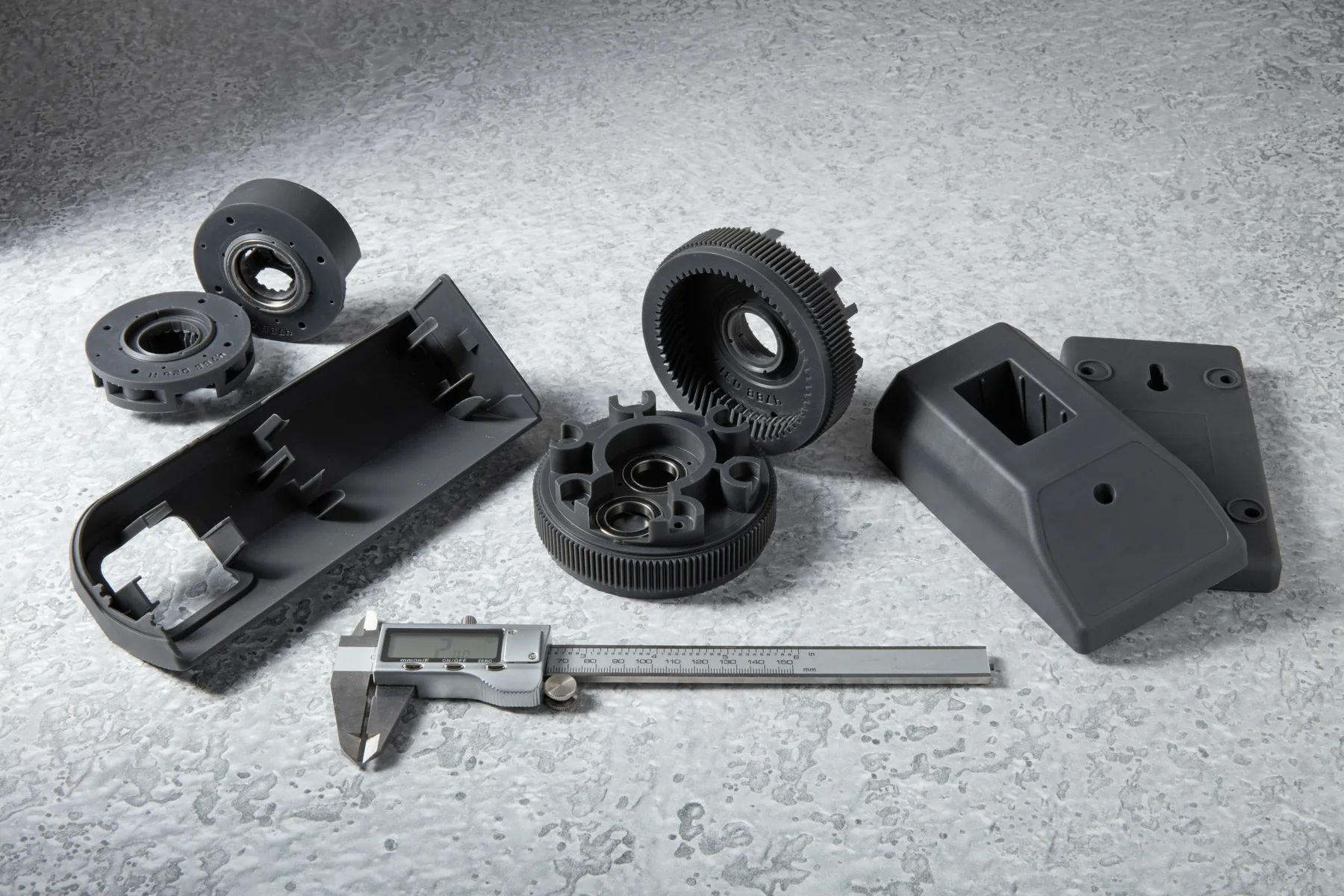
На обложке показаны 3D-печатные шестерни из отдельного исследования. Это пример связи CAD и физической детали, а не фотография учебного держателя датчика из этой инструкции. Их геометрия и материал не служат ориентиром толщины или прочности нашего держателя. В статье рассматривается последовательность проверки, которую можно повторить для собственной детали после уточнения её чертежа.
Если пока выбираете программу для модели, начните с обзора «3D-моделирование для 3D-печати».
Проверено по: blogs.solidworks.com, blogs.solidworks.com
Сверьте единицы, размеры и состав твёрдого тела
Откройте деталь SLDPRT и проверьте единицы документа в свойствах или строке состояния. SOLIDWORKS 2026 поддерживает системы MMGS, MKS, CGS и IPS; привычный вид чисел без обозначения единицы опасен. Если один исполнитель моделировал держатель в дюймах, а другой ожидает миллиметры, подтвердите физический габарит ещё до сохранения сетки. Изменение единиц отображения не означает, что автоматически исправлен ошибочный исходный размер. Сравните измеряемую длину, высоту полки и межосевое расстояние с чертежом, а не только с цифрами на экране.
Проверьте, что рабочая часть — замкнутое твёрдое тело, а не открытая поверхность. В учебной сборке есть держатель, корпус датчика и винты. На печать отправляйте только держатель: датчик и винты нужны для проверки посадки. После импорта в слайсер убедитесь, что виден один держатель с двумя отверстиями, без датчика и крепежа. Если печатаете комплект, перечислите каждую печатную деталь, решите, нужны ли отдельные файлы и общие координаты. В многотельной детали явно укажите, какие тела образуют одну печатную заготовку. Мастерская должна знать, получает ли она один объект или комплект.
Просмотрите дерево операций и применённую конфигурацию после последнего изменения параметров. Для держателя измените межосевое расстояние на контрольное значение, пересчитайте модель и убедитесь, что оба отверстия остались внутри основания и полка сохранила толщину. Если сборка показывает столкновение с датчиком или крепежом, исправьте CAD до экспорта. Экспортированный STL не хранит историю эскизов и не исправит неверное положение отверстий сам.
Проверено по: help.solidworks.com, help.solidworks.com
Проверьте геометрию CAD и реальные ограничения печати
В SOLIDWORKS откройте Tools → Evaluate → Check, выберите проверку всех нужных твёрдых тел и изучите найденные ошибки. Документация 2026 перечисляет неверные грани и рёбра, слишком короткие элементы, зазоры и малые радиусы. Если ошибка есть, выясните её происхождение в модели. Не маскируйте ошибочную геометрию автоматическим ремонтом STL без исправления исходника: после следующей правки проблема появится снова. Check Entity проверяет CAD-геометрию, но не назначает допустимую нагрузку или направление печати.
Для FDM-печати оцените критические толщины, нависающие участки, крепёжные отверстия и доступ инструмента после удаления поддержек. Print3D Preview содержит Thickness/Gap Analysis, который использует указанные материал и высоту слоя, а также предварительную оценку зон поддержек. Это подсказка в рамках выбранных параметров, не универсальная гарантия. Если полка держателя проходит анализ на одной высоте слоя, её посадка и прочность всё равно требуют пробы с фактическим профилем, материалом и нагрузкой. Не копируйте стенку из чужого держателя без расчёта и испытания.
Проверьте, помещается ли деталь в рабочий объём выбранного принтера при предполагаемой ориентации. SOLIDWORKS Print3D может сопоставить габарит с выбранным принтером; учитывайте также место под поддержки и снятие детали со стола. Компактный CAD-габарит не означает, что ориентация допустима по прочности. Для крепёжной полки подумайте, вдоль каких слоёв пойдёт усилие от винта и массы датчика. Если ради прочности ориентация меняется, повторите проверку поддержек, видимой поверхности и размера посадки.
Что проверить в нагруженной печатной детали после выбора ориентации, описано в статье «Прочность 3D-печатной детали».
Проверено по: help.solidworks.com, help.solidworks.com, help.solidworks.com
Разделите редактируемый исходник, CAD-обмен и файл для слайсера
Сохраните SLDPRT как исходную редактируемую деталь SOLIDWORKS. Если держатель находится в сборке, сохраните также SLDASM и все связанные SLDPRT с утверждённой конфигурацией: без этих файлов сборка может не открыться у подрядчика. В исходниках находятся управляющие эскизы, операции и связи. Для подрядчика на другой CAD-системе часто подходит STEP: он передаёт точную геометрию тела и согласованные единицы по доступным настройкам транслятора, но не передаёт родную историю SLDPRT так, чтобы другой редактор мог без потерь менять каждый исходный размер. Приложите чертёж критических поверхностей, потому что точная форма без требований к допускам недостаточна для приёмки.
Для обычной печати одной детали начните с STL, если его принимает слайсер мастерской. Выберите 3MF, когда принимающая программа поддерживает его и действительно нужны дополнительные данные. STL хранит триангулированную поверхность, поэтому параметрические размеры и материал из исходного дерева не сохраняются как редактируемая CAD-история. 3MF рассчитан на аддитивный обмен и в SOLIDWORKS может включать сведения, например материал или внешний вид, если включены соответствующие опции. Ни один формат сам по себе не гарантирует правильный профиль печати: откройте полученный файл в используемом слайсере и проверьте содержимое. AMF тоже предусмотрен экспортом, но выбирайте формат, который реально принимает мастерская.
Имена файлов связывайте с вариантом детали и датой проверки: исходный держатель, сетка для печати и STEP должны относиться к одной геометрии. После изменения CAD экспортируйте новый файл и не подменяйте старую версию без записи. Если заказчик отправляет только STL, мастерская может нарезать его, но не восстановит надёжно замысел ограничений эскиза и не узнает, какой размер разрешено менять. Для повторяемого заказа это существенная разница между формой и производственным заданием.
О границах сеточных и CAD-форматов подробнее сказано в статье «Форматы файлов для 3D-печати».
Проверено по: help.solidworks.com, help.solidworks.com
Экспортируйте STL или 3MF с проверенными настройками
В документации SOLIDWORKS Design 2026 описан путь File → Print3D → Save To File: выберите STL, 3MF либо AMF, нажмите Save File, затем в окне сохранения откройте Options, подтвердите параметры и сохраните файл. В некоторых вариантах установки из 3DEXPERIENCE вместо Save As появляется Export; ориентируйтесь на свою редакцию. Существует и маршрут через Save As для STL, где также доступны параметры сетки. Главное — записать выбранный вариант экспорта и проверить полученный файл. Убедитесь, что сохраняется нужная конфигурация и нужные тела.
В параметрах STL отдельно откройте Options → Output as → Unit и задайте миллиметры для передачи в мастерскую. Единицы документа и единицы экспорта — разные настройки, а сам STL не хранит единицу измерения. Поэтому обязательно сравните физический габарит в миллиметрах после импорта в слайсер: ошибка между дюймами и миллиметрами меняет масштаб в 25,4 раза. Затем выберите разумную детализацию разбиения кривых. Более тонкая сетка сглаживает видимые грани на скруглении, но увеличивает число треугольников и размер файла. Если круговые отверстия превратились в заметные многоугольники, пересмотрите разрешение экспорта. Максимально плотная сетка не исправит неверный размер в CAD и не повысит точность принтера сверх его возможностей.
Если исходник — сборка SLDASM, отдельно решите, сохранять ли все её печатные компоненты в одном STL или отдельными файлами: опция Save all components of an assembly in a single file относится именно к сборке. В многотельной детали SLDPRT заранее выберите нужные тела; в маршруте File → Save As или Export As подтвердите Selected bodies либо All bodies в диалоге экспорта. Один STL с несколькими оболочками не превращает их в единое монолитное тело. Когда деталям нужен общий базис, проверьте сохранение исходных координат. После импорта в слайсер пересчитайте объекты, проверьте масштаб и взаимное расположение: программа может разместить компоненты на столе по своим правилам.
Проверено по: help.solidworks.com, help.solidworks.com, help.solidworks.com, blogs.solidworks.com
Проверьте экспорт в реальном слайсере
Импортируйте новый STL или 3MF в тот слайсер, который будет готовить печать. Сравните общие габариты с чертежом в миллиметрах, убедитесь, что отверстия сквозные, полка обращена в нужную сторону и лишних компонентов нет. Если объект оказался слишком большим или маленьким, выясните расхождение единиц между исходным документом, настройками экспорта и слайсером. Не масштабируйте одну случайную копию до правдоподобного вида: повторный заказ снова получит неверный файл. Обозначьте физический размер в задании и сохраните его вместе с вариантом проекта.
В предпросмотре слоёв проверьте стенки, малые выступы, область крепёжных отверстий, поддержки и первый слой. Анализ Print3D в CAD работает до построения конкретных траекторий, поэтому тонкая перемычка может выглядеть допустимой там и пропасть после нарезки. Если слайсер сообщает о неотремонтированной сетке, вернитесь к геометрии и экспорту. Import Diagnostics в SOLIDWORKS предназначен для некоторых импортированных CAD-форматов и не применим к STL согласно документации; нельзя советовать его как универсальное лечение печатной сетки.
Сравните несколько ориентаций по двум вопросам: выдержит ли полка усилие и можно ли после печати получить нужную посадку. Минимум поддержек не всегда лучше, если он ставит крепёжную зону на слабую межслойную границу. Если мастерская меняет материал, профиль или положение детали, согласуйте повторную пробу. Запись о принятом слайсерном файле должна включать материал, принтер, ориентацию и версию профиля: эти параметры не следуют автоматически из SLDPRT.
Как читать предпросмотр и выбирать программу нарезки, объяснено в обзоре «Слайсеры для 3D-печати».
Проверено по: help.solidworks.com, help.solidworks.com, help.solidworks.com
Испытайте пробный держатель и исправьте исходную модель
Напечатайте один держатель или короткую пробу зоны крепления из выбранного материала и ориентации. После охлаждения измерьте межосевое расстояние, отверстия и высоту полки, поставьте реальный датчик и винты. Если затяжка критична, задайте момент в Н·м и используйте инструмент с контролем момента; иначе опишите одинаковую для всех проб процедуру крепления. Наблюдайте люфт, трещины, прогиб и смещение в рабочих условиях. Не оценивайте по одной фотографии: она не показывает нагрузку и посадку. Для безопасностно важного изделия инженер назначает отдельную программу квалификации и применимые нормы; бытовая проверка держателя их не заменяет.
Разделите дефект исходной формы и дефект процесса. Если межосевое расстояние неверно уже в SLDPRT, исправляйте эскиз и проверяйте связанную геометрию. Если CAD и экспорт совпадают с чертежом, а печатный размер ушёл, разберите профиль, материал, охлаждение и ориентацию. Если отверстия правильные, но полка ломается, пересмотрите путь нагрузки и сечение до смены заполнения наугад. После каждой правки создайте новый STL или 3MF и повторите просмотр слоёв. Старый файл не обновляется после изменения исходника.
Для серии проверьте несколько экземпляров и разброс измерений. Сохраните номер конфигурации, версию SLDPRT, экспортные параметры, слайсерный файл, профиль, фактический материал и результат испытания. Если изготовитель предлагает другой пластик или размер сопла, предыдущую приёмку нельзя просто перенести на новую комбинацию. Воспроизводимый пакет нужен не только мастеру: заказчик сможет понять, почему следующая партия держателей отличается от пробной.
Проверено по: blogs.solidworks.com, help.solidworks.com
Передайте подрядчику проверяемое задание
Для заказа приложите утверждённый SLDPRT, а для сборки — SLDASM со всеми связанными SLDPRT; добавьте STEP при необходимости CAD-обмена, STL или 3MF для печати и эскиз с критическими размерами. Уточните, какая конфигурация экспортирована, какие тела входят в заказ, должны ли они сохранять общий базис и сколько экземпляров нужно. Добавьте допустимые материалы, условия работы, видимые поверхности, крепёж и способ испытания. Если подрядчик получает сборку, отделите печатные компоненты от винтов и датчика. Если получен только STL, явно укажите размеры и то, что правка параметрического исходника согласуется отдельно.
Попросите подтвердить перед запуском габарит в слайсере, наличие всех отверстий, выбранную ориентацию, поддержку и тестовую сборку. Печатная цена и срок зависят от материала, оборудования, подготовки, поддержек, проб и брака; без конкретной модели и предложения не стоит обещать фиксированную сумму. Для ответственного соединения согласуйте число проб и критерий отказа. Экспорт завершает цифровую стадию, а не доказывает пригодность готовой детали.
Короткий маршрут для первой детали:
1. Сохраните редактируемый SLDPRT и проверьте размеры в миллиметрах.
2. Оставьте для печати только держатель и проверьте геометрию.
3. Оцените габарит и толщину в Print3D.
4. Экспортируйте STL для одной детали с единицей mm либо согласованный с мастерской 3MF.
5. Откройте файл в слайсере, проверьте один объект, отверстия и слои.
6. Напечатайте пробу, измерьте её и примерьте датчик с крепежом.
При изменении любого управляющего размера начинайте проверку с обновлённого CAD. Иначе в печать может уйти файл из старой конфигурации.
Проверено по: help.solidworks.com, help.solidworks.com, help.solidworks.com
По теме: SolidCraft и CADCraft развивают открытые инструменты для 3D и чертежей.
Источники
Фактические утверждения редакция проверяла по официальной документации, стандартам и исследованиям.
- SOLIDWORKS 2026 — Exporting 3D Print Fileshelp.solidworks.com
- SOLIDWORKS 2026 — Exporting an STL Filehelp.solidworks.com
- SOLIDWORKS 2026 — Document Properties: Unitshelp.solidworks.com
- SOLIDWORKS 2026 — Check Entityhelp.solidworks.com
- SOLIDWORKS 2026 — Print3D Previewhelp.solidworks.com
- SOLIDWORKS 2026 — Checking the 3D Printer Sizehelp.solidworks.com
- SOLIDWORKS 2026 — STEP Fileshelp.solidworks.com
- SOLIDWORKS 2026 — General Import Optionshelp.solidworks.com
- SOLIDWORKS Blog — Designing Practical 3D Printsblogs.solidworks.com
- SOLIDWORKS Blog — custom LEGO wall mountsblogs.solidworks.com
- SOLIDWORKS — STL Export Optionshelp.solidworks.com
- SOLIDWORKS 2026 — Exporting Documents and Setting the Optionshelp.solidworks.com
Часто задаваемые вопросы
- Можно ли напечатать деталь прямо из SOLIDWORKS?
- SOLIDWORKS подготавливает CAD-геометрию и экспортирует файл для аддитивного маршрута. Перед печатью откройте STL или 3MF в слайсере конкретного принтера, проверьте слои и напечатайте пробу.
- Что передать мастерской: SLDPRT, STEP, STL или 3MF?
- SLDPRT нужен для редактирования детали в SOLIDWORKS; если исходник — сборка, передайте SLDASM и связанные SLDPRT. STEP нужен для обмена телом в другой CAD, STL или 3MF — для слайсера. Критические размеры и вариант конфигурации укажите отдельно.
- Как экспортировать STL в SOLIDWORKS 2026?
- Один официальный маршрут — File → Print3D → Save To File → STL → Save File → Options: задайте миллиметры в Output as → Unit, подтвердите параметры и сохраните файл. Также доступен экспорт через Save As. После сохранения откройте файл в слайсере и проверьте состав тел, размер и отверстия.
- Чем 3MF отличается от STL в этом маршруте?
- STL — треугольная поверхность. 3MF может перенести дополнительные данные, например материалы и внешний вид, если в SOLIDWORKS включены соответствующие опции и принимающий слайсер их читает. Проверьте конкретный файл после импорта.
- Check Entity гарантирует, что держатель прочный?
- Нет. Команда ищет ошибки CAD-геометрии. Прочность и посадку подтверждают выбранный материал, ориентация печати, реальный крепёж и испытание пробной детали в условиях работы.
- Что делать, если экспортированный файл открылся в неверном размере?
- Сравните физический габарит в SLDPRT и чертеже, единицы документа, экспорт и настройки импорта слайсера. Исправьте источник расхождения и экспортируйте файл заново до печати.