Генератор текстур для 3D-моделей: от готовой сетки до материала в Blender
Генератор текстур для 3D-моделей оформляет поверхность уже существующей сетки. Для проверяемого результата нужны сама сетка, подходящий вход выбранной нейросети, UV-развёртка и проверка материала после экспорта. Ниже разобран официальный режим TRELLIS.2 по сетке и изображению, а затем импорт в Blender 4.5. Документы проверены 13 октября 2026 года; собственного запуска нейросети и замера качества здесь нет.
Что меняется при AI-текстурировании готовой модели
У 3D-предмета есть форма — вершины и грани сетки, а также материал — правила отображения поверхности. Рисунок дерева, пятна керамики или цвет ткани можно положить на существующую форму. Генерация самой сетки по картинке и оформление уже готового mesh — разные операции. Для второй нужен инструмент, который принимает вашу геометрию, а не заново угадывает её силуэт.
Запрос ai 3d texture может означать обычное изображение материала, текстурирование целого предмета или получение нескольких карт PBR. PBR — описание поверхности через параметры, которые учитываются при освещении. Плоская бесшовная картинка ещё не знает, где на вашей модели верх, ручка или основание. Для предмета важна привязка к его форме и согласованность разных сторон.
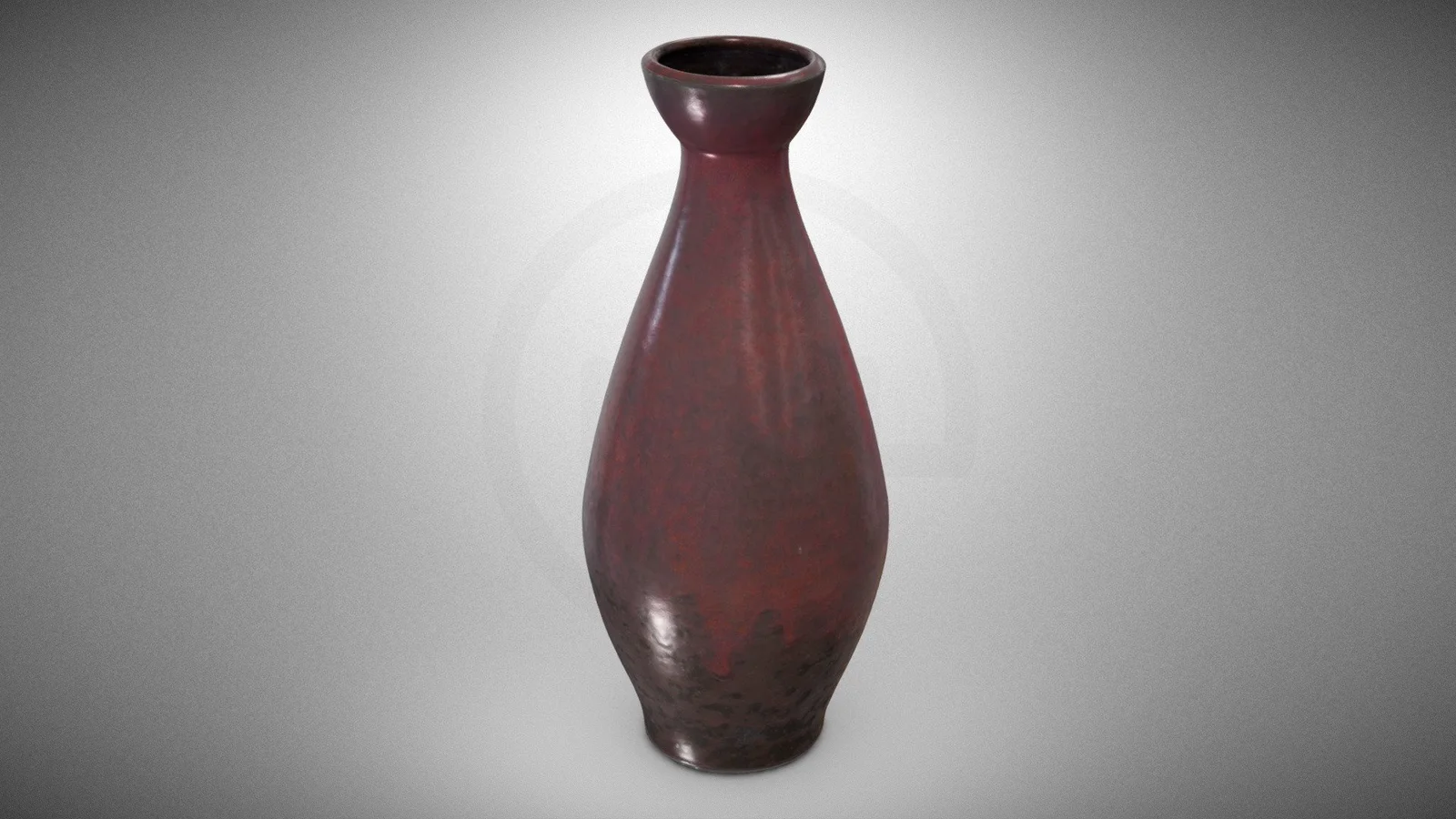
Нейросеть для текстурирования 3d моделей не заменяет проверку геометрии. Цвет может нарисовать винт на плоской стенке или скрыть отверстие. Сначала убедитесь, что сама сетка соответствует задаче; после оформления снова посмотрите её без материала. Рендер на обложке показывает поверхность оцифрованной музейной вазы: это реальный опубликованный 3D-объект, но не результат рассматриваемой нейросети.
Проверено по: github.com, github.com, docs.blender.org
Подготовьте сетку, UV и изображение поверхности
Работайте с копией. Сохраните исходник, единицы, три габарита и положение объекта; если есть важная опорная точка, зафиксируйте и её. Осмотрите сетку без цвета со всех сторон: лишние отдельные куски, перевёрнутые поверхности, тонкие элементы и ошибочные углубления исправляют до материала. Для изготовления дополнительно нужны измерения и требования к детали.
UV-развёртка раскладывает поверхность на плоские участки — острова, по которым программа накладывает изображение. Шов — место разреза этой раскладки. Если сетка меняется существенно, старые координаты могут перестать подходить. Для первого теста выбранного TRELLIS.2 ручная UV не обязательна: обычный run-путь создаёт новую автоматическую раскладку. Он не сохраняет подготовленную UV входа. Ручной контроль нужен для принятия результата и для других процессов с заданной раскладкой; сначала подготовьте окончательную форму. В Blender рабочий путь: UV Editing, Edit Mode, выбор граней и UV → Unwrap; расположение швов подбирают под объект, а не одной универсальной кнопкой.
Проверочная клетчатая картинка помогает заметить растяжение: сравните размер и форму клеток на стенке, изгибе и узкой перемычке. Для предмета с разными материалами заранее подумайте, должны ли участки делить одну карту. Приложение объединяет сценовый вход в mesh; сохранение исходной иерархии сборки не обещается.
TRELLIS.2 принимает изображение желаемого вида предмета вместе с сеткой. Подготовьте свою картинку с ясным силуэтом и поверхностью, согласованной с формой; по возможности отделите объект от фона. Один ракурс не сообщает невидимую сторону точно. Повторяющийся узор, надпись и логотип нужно отдельно проверить на стыках: их наличие во входе не гарантирует правильного расположения на результате.
Проверено по: docs.blender.org, docs.blender.org, github.com, github.com
Какой маршрут выбрать: TRELLIS.2 или облачный сервис
Здесь выбран официальный TRELLIS.2 по документам и коду, проверенным 13 октября 2026 года. Нужен подготовленный проект, а не только скачанный файл модели. Общий README требует Linux и NVIDIA от 24 ГБ видеопамяти. Это требование проекта; собственного замера минимальной памяти отдельного режима текстурирования мы не проводили. Не переносите сюда возможности старого TRELLIS или сторонней сборки.
Официальный пример использует Trellis2TexturingPipeline, веса microsoft/TRELLIS.2-4B и конфигурацию texturing_pipeline.json. Pipeline — последовательность обработки; после загрузки она переводится на CUDA — вычисления GPU. Этот маршрут работает по изображению и mesh; прямой текстовый промпт в показанном приложении не предусмотрен. Если нужен текст, выбирайте поддерживающий его сервис либо отдельно готовьте референс: картинку желаемого результата.
Meshy на официальной странице AI Texture Generator описывает загрузку модели и оформление по тексту или изображению. Это облачная альтернатива для изучения, а не доказательство одинакового качества двух систем. Перед загрузкой проверьте текущие ограничения файла, стоимость именно текстурирования и скачивания, публичность результата и права своего тарифа.
В локальном пути нет списания кредитов Meshy, но остаются расходы оборудования и время настройки. В облаке не смешивайте веб-тариф с ценой API. Эта инструкция не устанавливает текущую цену Meshy и не обещает бесплатный экспорт. Для конфиденциального исходника оцените передачу сервису; локальная программа также может скачивать веса и компоненты при первом запуске.
Подготовка проекта и отличие двух выпусков описаны в гайде TRELLIS и TRELLIS.2; здесь продолжаем с уже готовой сеткой.
Для облачного пути есть отдельный гайд Meshy. Условия конкретной операции проверьте перед её запуском.
Проверено по: github.com, github.com, meshy.ai
Пошагово: текстурирование mesh в официальном приложении
В подготовленном окружении из корня проекта выполните python app_texturing.py. Это отдельный интерфейс. Команда python app.py открывает генерацию формы по картинке и имеет другой порядок экспорта. Инструкция ниже восстановлена по опубликованному коду выбранной версии, а не по нашему выполненному тесту; названия элементов относятся именно к этому интерфейсу.
В Upload Mesh загрузите копию одного предмета: .ply, .obj, .glb или .gltf. Для первого контроля удобен самостоятельный GLB; OBJ или glTF может ссылаться на файлы, которые одиночная загрузка не передаст. Саму форму проверьте в Blender заранее: Upload Mesh — загрузчик файла, не отдельное превью входной сетки. В Image Prompt добавьте изображение предмета; очистка фона не должна срезать тонкие части.
Оставьте начальные настройки интерфейса: Resolution 1024, Texture Size 2048, Sampling Steps 12. Resolution относится к обработке, Texture Size — к разрешению карты; это разные параметры. Seed — число для воспроизводимости случайного процесса, Randomize Seed меняет его. Запишите полученный seed и настройки вместе с исходниками; если нужен сопоставимый повтор, отключите Randomize Seed и используйте сохранённое значение.
Нажмите Generate. В этом приложении результат появляется как GLB и доступен через Download GLB; отдельного Extract GLB, как в интерфейсе генерации формы, здесь нет. Дождитесь завершения и сохраните файл в свою рабочую папку. ИИ для 3д моделей и текстур требует проверки сохранённого файла в следующей программе.
Проверено по: github.com, github.com
Какие карты создаёт выбранный код и где их предел
Base Color задаёт основной цвет поверхности. Metallic описывает металлическое поведение, Roughness — шероховатость и характер отражения; это числовые данные, а не дополнительные цветные рисунки. В выбранном pipeline есть ещё Alpha — канал прозрачности. Наличие канала не означает готовое прозрачное стекло: код формирует материал с alphaMode OPAQUE, поэтому прозрачный сценарий требует отдельной настройки и проверки.
В этой ревизии не найден отдельный выход Normal, Height или AO. Normal map — карта, которая изменяет направление нормали для расчёта света, Height — данные высоты, AO — затенение мелких областей. У другого сервиса набор может отличаться; смотрите реально экспортированные карты.
Код упаковывает Roughness в зелёный канал изображения, Metallic — в синий. Красный канал заполнен нулями и не является сгенерированной AO-картой. В glTF используется такое разделение roughness/metallic; для другого поставщика сверяйте его упаковку.
Большая карта может помочь при близком просмотре, но требует памяти и не повышает точность формы. Для дальнего плана оценивайте, различимы ли детали на целевом экране.
Проверено по: github.com, docs.blender.org, docs.blender.org
Импорт GLB в Blender: сначала форма и размер
В Blender 4.5 создайте рабочую копию сцены и используйте File → Import → glTF 2.0 (.glb/.gltf). После импорта выделите объект, оцените его ориентацию и габариты. Особенность выбранного pipeline: до текстурирования сетка центрируется и масштабируется в нормализованный объём, а исходные положение и размер не восстанавливаются. Исходник и результат поэтому сравнивают по измерениям, а не по тому, насколько большой предмет выглядит в окне.
Откройте боковую панель клавишей N, раздел Item, поля Dimensions. Сравните три размера с записью до запуска. Для формы, изменённой только равномерным масштабом, рассчитайте коэффициент k: исходный размер одной оси, делённый на текущий размер той же оси, в одинаковых единицах. В Object Mode нажмите S, введите k и Enter: без выбора оси масштаб меняется равномерно. Затем сверьте остальные два размера. Изменение одного поля Dimensions отдельно может растянуть форму. Если пропорции не совпали, одной правкой размера проблему не закрыть. Положение и опорную точку верните по исходной модели; сохраните исправленную копию отдельно.
Нажмите Z и выберите Solid. В настройках Solid, в Object Color, выберите Custom для одного цвета. Проверьте силуэт, основание, отверстия, отдельные части и невидимую во входной картинке сторону. Сверка с исходником помогает отделить ошибку подготовки или импорта от рисунка на поверхности. Открытие файла ещё не означает, что геометрия совпала или подходит для производства.
В обычном run-пути этой ревизии предварительная обработка создаёт новый mesh без исходных UV; далее строится автоматическая развёртка. Хотя отдельная функция postprocess_mesh содержит ветку existing UV, весь показанный маршрут не позволяет обещать её сохранение. При развёртке вершины могут разделяться на границах островов. Поэтому не обещаем сохранение прежнего числа вершин, порядка элементов и структуры сборки. Если нужна точная неизменяемая производственная геометрия, сравните её с оригиналом и используйте подходящий контролируемый процесс переноса материала.
Проверено по: github.com, github.com, docs.blender.org, docs.blender.org, docs.blender.org
Проверка PBR, цветового пространства и UV-швов
Переключитесь через Z в Material Preview и откройте рабочее пространство Shading. Импорт GLB обычно создаёт материал и узлы: сначала осмотрите их связи. Image Texture с цветом должен вести к Base Color материала. Для цветного изображения используют цветовое пространство, обычно sRGB; для числовых карт roughness/metallic и normal — Non-Color, чтобы не менять значения цветовым преобразованием.
Следующие действия нужны только при ручной сборке или исправлении других карт, а не как обязательный шаг после исправного GLB. Если собирать материал вручную, разделите упакованное изображение roughness/metallic на каналы: зелёный к Roughness, синий к Metallic. Отдельную RGB normal-карту подключают через узел Normal Map к входу Normal, а не напрямую к Base Color. Для tangent-space normal, заданной относительно поверхности, нужна та же UV-развёртка, под которую карта создавалась. Это общий маршрут Blender; выбранный TRELLIS.2 не выдаёт такую карту отдельно.
Осмотрите объект с поворотом освещения и нескольких ракурсов: стык узора, задняя сторона, узкая кромка и переход между поверхностями. В UV Editing сопоставьте заметный шов с островами. Если рисунок растянут, сначала выясните, проблема в раскладке или в самой карте. Повторная генерация без изменения плохой UV не является гарантированным исправлением; может понадобиться переразвёртка и новый перенос текстуры.
Блеск и тёмные пятна зависят от света и roughness. Сравнивайте одинаковое освещение, а не два случайных красивых превью. Для учебной приёмки запишите четыре вида: спереди, сзади, сбоку и снизу, плюс однотонную форму. Такой набор — предложенный контроль, не наш опубликованный эксперимент. Сохраните .blend и экспорт, чтобы результат проверки можно было воспроизвести.
Проверено по: docs.blender.org, docs.blender.org, docs.blender.org, docs.blender.org
Белая модель, неверный блеск и другие ошибки импорта
Белый объект сначала проверьте в Material Preview: Solid специально не показывает полный материал. Затем убедитесь, что материал назначен, изображения доступны и узлы соединены. Для OBJ сопутствующие MTL и изображения являются отдельными ресурсами; передача одной сетки не подтверждает перенос поверхности. Не начинайте с повторной нейрогенерации, если проблема в режиме просмотра или отсутствующем файле.
Если поверхность выглядит металлической там, где нужна керамика, проверьте канал Metallic, а затем Roughness и цветовое пространство. Если пропал узор, проверьте активную UV-карту, по которой Image Texture читает координаты. Если сетка выглядит нормально, но рисунок ломается на шве, задача связана с картой и раскладкой; сглаживание нормалей не склеивает сам рисунок автоматически.
Экспорт TRELLIS.2 использует WebP через расширение EXT_texture_webp. GLB как контейнер не гарантирует, что любая программа поддержит это расширение. При ошибке импорта сверяйте возможности именно своего импортёра. Возможный рабочий путь — открыть в совместимом инструменте и переэкспортировать с поддержанными PNG/JPEG-текстурами, после чего повторно проверить материал; простой rename расширения файла не конвертирует содержимое.
Если смена UV или упрощение сетки разрушили материал, нужен перенос на новую раскладку, часто называемый baking — запеканием. Это отдельная операция с исходным и целевым объектом, а не сохранение под другим именем. Не стирайте рабочий исходник до проверки новой версии. Персонажу для игры нужна также ретопология — перестройка сетки под задачу — и настройка в движке.
Проверено по: docs.blender.org, docs.blender.org, docs.blender.org, trimesh.org
Как сохранить результат и подготовить физическую деталь
Для обмена поверхностью сохраняйте формат, который передаёт сетку, UV и материалы, и проверяйте целевую программу. GLB удобен одним контейнером; OBJ требует сопутствующих ресурсов. Обычный STL не переносит стандартный PBR-материал и UV-текстуры. Если после экспорта в STL исчез цвет, это не обязательно ошибка нейросети: выбран другой набор данных.
При одноцветной FDM-печати рисунок древесины или normal map не превращается в физические бороздки. Если нужен рельеф, он должен быть смоделирован в геометрии с нужной глубиной и толщиной. Возможность цветного изготовления определяется оборудованием, материалом и производственным процессом; виртуальный материал сам по себе не задаёт их. Для посадочной детали важнее реальные размеры, стенки и допуски, чем реалистичный блеск.
Закреплённый основной код и модель TRELLIS.2 описаны под MIT; зависимости проверяются отдельно. Это не разрешение брать любую чужую картинку или продаваемую модель как вход. Сохраните происхождение сетки, изображения и условия лицензий. Если используете облако, отдельно учитывайте правила тарифа и передачи результата заказчику.
Учебное начало: своя простая подставка с записанными размерами и собственная картинка желаемой поверхности. Пройдите один документированный маршрут и сравните исходник с результатом по форме, размерам, UV и материалу. Наш генератор позволяет начать создание модели по картинке или тексту; здесь не обещается загрузка произвольной сетки в него для текстурирования. Для изготовления пришлите форму, назначение и размеры на оценку подготовки.
Для физического изделия потребуется подготовить геометрию детали: текстура не задаёт её реальные размеры.
Для виртуального применения следующий шаг — подготовка AI-персонажа или предмета к игровой сцене с отдельной проверкой рига, импорта и физики.
Проверено по: github.com, github.com, docs.blender.org
Источники
Фактические утверждения редакция проверяла по официальной документации, стандартам и исследованиям.
- TRELLIS.2 README, закреплённая ревизияgithub.com
- TRELLIS.2 LICENSEgithub.com
- Официальный example_texturing.pygithub.com
- Официальный app_texturing.pygithub.com
- Trellis2TexturingPipeline, исходный кодgithub.com
- Blender4.5: введение в UV-развёрткуdocs.blender.org
- Blender4.5: Image Texturedocs.blender.org
- Blender4.5: Normal Mapdocs.blender.org
- Blender4.5: glTF2 импорт/экспортdocs.blender.org
- Blender4.5: режимы отображенияdocs.blender.org
- Meshy: AI Texture Generatormeshy.ai
- Trimesh: GLB exporttrimesh.org
- Blender4.5: Transform/Dimensionsdocs.blender.org
- Vase, Virtual Museums of Małopolskasketchfab.com
- CC BY4.0creativecommons.org
Часто задаваемые вопросы
- Можно ли текстурировать модель без UV?
- Обычный run-путь выбранной ревизии TRELLIS.2 строит новую автоматическую UV: исходная раскладка не передаётся через предварительную обработку. Это не гарантия отсутствия растяжений и швов. Готовую поверхность нужно проверить; для контролируемого рисунка может потребоваться ручная развёртка.
- TRELLIS.2 сохраняет точные размеры исходной сетки?
- В рассмотренном текстурном пути объект центрируется и масштабируется, исходные положение и размер не возвращаются. Сохраните исходник и измерения, восстановите масштаб на копии и сверьте все три габарита. Число вершин также нельзя считать неизменным после UV-развёртки.
- Можно ли задать текст в app_texturing.py?
- Официальный интерфейс этой ревизии принимает сетку и изображение. Для текстового описания выбирают другой поддержанный путь или отдельно готовят изображение желаемой поверхности. Возможности Meshy не переносятся автоматически в TRELLIS.2.
- Почему в Blender модель белая?
- Сначала включите Material Preview, затем проверьте назначенный материал, изображения, UV и соединения узлов. Solid не обязан показывать текстуры. Для GLB с WebP важно также поддерживаемое расширение импортёра; для OBJ — наличие связанных файлов.
- Normal map можно сразу напечатать как рельеф?
- Нет: карта меняет направление для расчёта света, а не физическую сетку. Для печатного узора нужен геометрический рельеф с контролируемыми размерами. В выбранном TRELLIS.2 отдельная normal map вообще не заявлена выходом этого кода.
- Достаточно ли скачать GLB для передачи модели?
- Это первый шаг. Откройте файл в целевой программе, проверьте размер, ориентацию, материалы и поддерживаемые расширения, затем сохраните проверенную версию. При передаче учитывайте права на входные модель и изображения, а не только лицензию программы.