ИИ для 3D-персонажей и игровых моделей: подготовка ассета для Godot
ИИ может дать исходную сетку персонажа или предмета, которую предстоит проверить и подготовить для игры. Статическому объекту нужны подходящие форма, материалы, масштаб и импорт; движущемуся герою дополнительно — топология, скелет, веса и анимации. Разберём оба случая на маршруте Blender 4.5 → GLB → Godot 4.5 по документам, проверенным 13 октября 2026 года. Генерацию и запуск модели в движке в этом материале мы не выполняли.
Какой 3D-ассет нужен: предмет, декорация или персонаж
Ассет — отдельный ресурс проекта: модель предмета, персонажа, текстура или анимация. Генерация 3д моделей для игр начинается с роли объекта. Ящик у стены может быть неподвижной декорацией. Ящик, который игрок толкает, требует физического тела. Герою, который ходит и поднимает руки, нужна проверяемая деформация сетки. Один и тот же внешний вид не задаёт эти требования автоматически.
Нейросеть для 3д персонажей может создать форму, но mesh — сетка из вершин и граней — не означает готового героя. Риг связывает форму со скелетом, веса задают влияние костей, а анимация — изменения во времени. Управление и поведение собираются в движке отдельно.
Для редактора нужна настоящая сетка, а не видео с иллюзией объёма. Здесь выбран Godot 4.5; названия импортёров и настройки для Unity или Unreal требуют отдельной сверки.
Проверено по: docs.godotengine.org, docs.godotengine.org, docs.godotengine.org
Генерация основы: изображение, сетка и честный статус результата
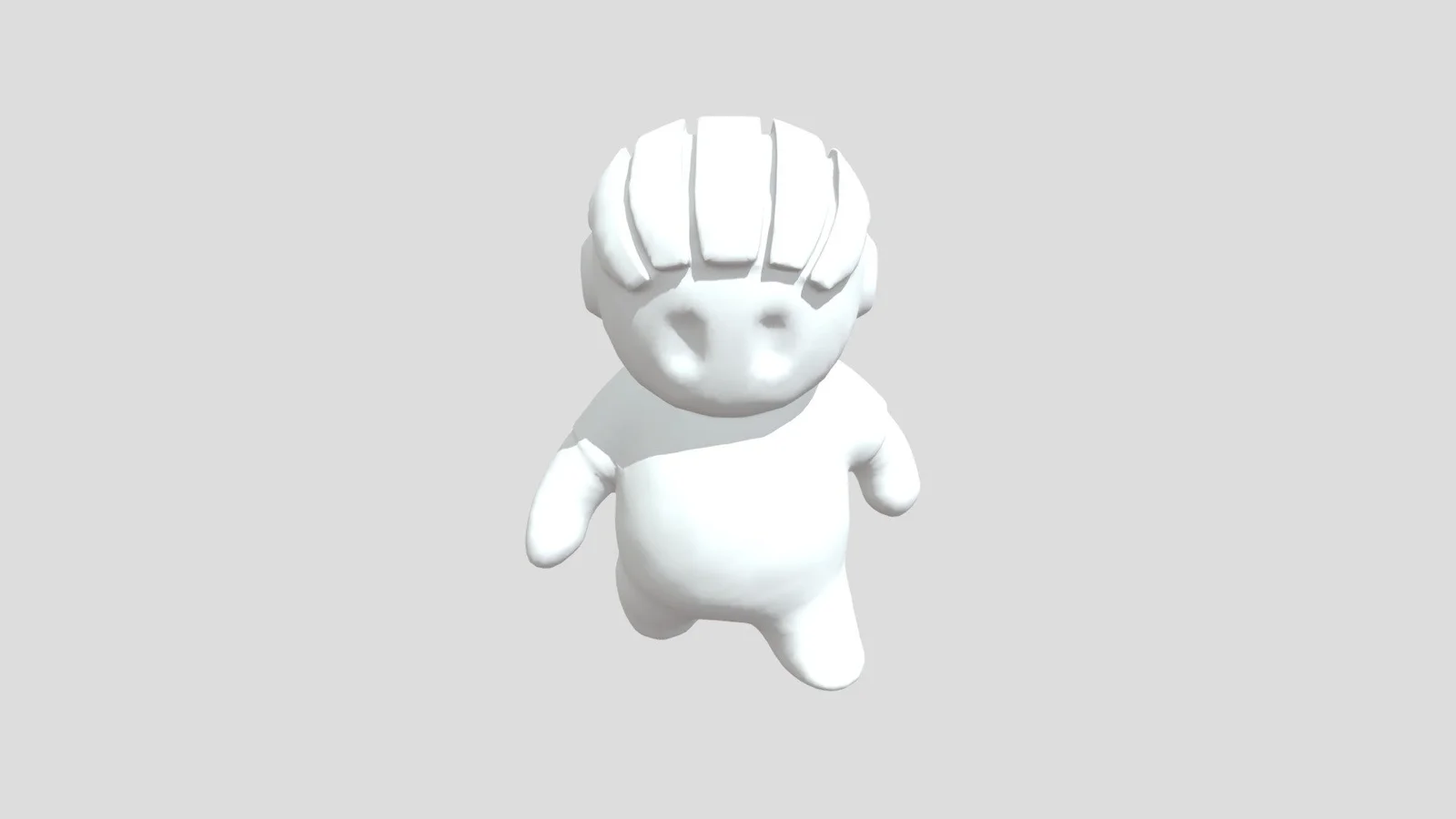
Запишите роль объекта, силуэт, крупные части, стиль и движения. Учебные входы: собственная подставка либо рисунок гражданского героя с раздельными руками и ногами. Эти сценарии не выполнялись. Обложка — Meshy-модель другого автора, не наш тест Godot.
У подтверждённого TRELLIS.2-4B вход — одна картинка, официальный локальный проект требует Linux и NVIDIA от 24 ГБ видеопамяти. Опубликованный пример возвращает сетку с PBR-материалами и сохраняет GLB. PBR описывает поведение поверхности при свете. Этот путь не обещает готовый скелет, веса, набор анимаций и точное восстановление невидимой стороны персонажа. Не переносите сюда текстовый вход старого TRELLIS.
Для другого сервиса проверьте вход, выход и право скачивания выбранной версии до расчёта. Геометрия, текстура, экспорт и риг могут оплачиваться отдельно. Здесь нет текущего облачного тарифа. Наш генератор предлагает начальную модель по картинке либо тексту; игровые анимации создают отдельно.
Для 3д моделей персонажей по фото один ракурс не сообщает спину и скрытые части. Осмотрите обе стороны результата. Несколько фотографий используют только в поддержанном маршруте, а не в однокартинном режиме. Сохраните вход, версию, настройки и экспорт.
Документированный вход и экспорт разобраны в гайде TRELLIS и TRELLIS.2. Здесь начинаем следующий этап с сохранённого файла.
Проверено по: github.com, github.com
Проверка в Blender: форма, размеры и материалы
Откройте GLB в Blender через File → Import → glTF 2.0. Работайте с копией. В Solid осмотрите силуэт без рисунка, отдельные части, тонкие перемычки, нижнюю и заднюю стороны. Для персонажа проверьте, что рука не срослась с туловищем, ноги разделены и одежда не скрывает случайную перемычку. Изображение ремня или кармана на текстуре не доказывает наличие такой геометрии.
Выделите объект в Object Mode, нажмите N: в Item → Dimensions видны три габарита. Запишите их и положение точки начала объекта — origin. Для подставки удобно опираться на основание, для стоящего персонажа — на согласованную точку у стоп. Godot использует одну единицу как один метр. Не переносите размер из миллиметров в сцену без пересчёта. Ориентация тоже важна: в Godot вверх направлена ось Y, вперёд у ориентированного ассета — +Z; камера смотрит вдоль −Z. Правильный экспорт учитывает преобразование осей Blender.
В Material Preview проверьте цвет, roughness — шероховатость — и metallic — металлическое поведение. Затем сравните поверхность в движке при его освещении. Сохранённый GLB не гарантирует поддержку каждого расширения: TRELLIS.2 использует WebP через EXT_texture_webp. Если целевой импортёр не принимает материал, откройте файл в совместимом инструменте и переэкспортируйте с поддержанными изображениями; смена имени файла содержимое не конвертирует.
Для статического предмета на копии выполните Object → Apply → Rotation & Scale (Ctrl+A), затем проверьте размер и origin. Триангуляция — разбиение граней на треугольники — до экспорта помогает избежать неожиданного разделения больших граней. Для уже настроенного рига преобразования требуют отдельного процесса: рецепт статического mesh не применяют вслепую к скелету.
Карты, UV и ошибки белой поверхности подробно разобраны в статье AI-текстуры для готовой модели; игровые требования к деформации и физике остаются отдельными.
Проверено по: docs.blender.org, docs.godotengine.org, docs.godotengine.org, trimesh.org, docs.blender.org, docs.blender.org
Треугольники, UV и LOD: как не оценивать качество одной цифрой
Число граней в редакторе не всегда равно числу треугольников, которые рисует GPU: четырёхугольники и сложные полигоны преобразуются. Записывайте показатели в одинаковом представлении. Универсального лимита для AI-персонажа нет: важны целевое устройство, число одновременно видимых экземпляров, тени, материалы, текстуры и другие объекты кадра. Один предмет в пустой сцене не подтверждает производительность игры.
Для статического предмета Decimate в Blender уменьшает сложность сетки. В режиме Collapse значение Ratio определяет долю сохраняемой геометрии; расчёт учитывает треугольники. Уменьшайте сложность на копии и сравнивайте силуэт, отверстия, узкие края и рисунок поверхности после каждого принятого изменения. Decimate не создаёт автоматически удобные петли вокруг локтя и не заменяет ретопологию персонажа для движения.
LOD — уровень детализации: движок использует более простое представление, когда объект занимает меньшую часть экрана. В Godot 4.5 для импортируемой 3D-сцены проверяется Meshes → Generate LODs; для отдельного mesh есть переопределение в Advanced Import Settings. Автоматический LOD может испортить вид, особенно у деформируемой сетки. Сравните близкий и дальний планы, сгибы и переходы, а не только наличие галочки.
UV-развёртка привязывает текстуру к поверхности. Новая топология может потребовать новой UV и baking — переноса рисунка. Полигоны, карты и материалы оценивают отдельно. В Godot для диагностики есть Disable Mesh LOD, View Frame Time и View Information; сравните одинаковые условия и подтвердите результат на целевой платформе.
Проверено по: docs.blender.org, docs.blender.org, docs.godotengine.org, docs.godotengine.org
Импорт статического предмета в Godot 4.5
В Blender выделите подготовленный статический предмет и используйте File → Export → glTF 2.0. В Format выберите glTF Binary (.glb), в Include — Selected Objects для выбранного состава, затем экспортируйте файл. Обычное Save As сохраняет .blend. Для персонажа в экспорт должны войти mesh, арматура и нужные анимации. Положите GLB в папку Godot, например assets/props/; отдельному glTF нужны также .bin и изображения.
Вернитесь в Godot, дождитесь импорта и выберите файл в FileSystem: появится Import. Двойной щелчок или Advanced… открывает предпросмотр; изменения подтверждают Reimport. Godot не сохраняет поверх GLB. Создайте свою Node3D-сцену, перетащите GLB в дерево Scene и сохраните .tscn: это экземпляр импортированной сцены, обновляемый при замене исходника.
Для внутренних правок импорта используйте наследуемую сцену: обычные изменения импортированного дерева могут потеряться при его пересоздании. Собственная внешняя сцена удобна для размещения модели и добавления игровых узлов.
Если материал требуется менять в Godot, в Advanced Import Settings выберите Actions… → Extract Materials и папку для .tres. Импорт настроит ссылки на внешние материалы. Их изменения сохраняются при переимпорте, но переименование материала в исходнике может разорвать связь. Проверяйте окончательный материал на экземпляре в своей сцене: окно расширенного импорта продолжает показывать исходные материалы.
Проверено по: docs.godotengine.org, docs.godotengine.org, docs.godotengine.org, docs.blender.org
Физика предмета: коллизия отдельно от видимой сетки
Если подставка служит только фоновым декором, физическая коллизия может не понадобиться. Если игрок должен упираться в неё, создайте в своей сцене StaticBody3D для неподвижного предмета. Добавьте CollisionShape3D непосредственно его дочерним узлом; в Inspector назначьте ресурс Shape, например BoxShape3D для простого ящика, и подберите габариты формы. Узел без Shape или вложенный через промежуточный Node3D не задаёт рабочую коллизию тела.
Видимая модель и физическая форма могут различаться. Для игрового ощущения часто достаточно коробки или нескольких простых объёмов; мелкую фактуру не нужно автоматически переносить в столкновения. Разместите визуальный экземпляр и тело так, чтобы коллизия соответствовала месту предмета. Сначала определите размер в модели, затем задавайте параметры формы, сохраняя понятный масштаб физических узлов.
У движущегося физического предмета родитель — RigidBody3D; визуальный экземпляр GLB и CollisionShape3D должны быть его дочерними узлами, чтобы видимая форма следовала за телом. Для управляемого героя используют CharacterBody3D с отдельной логикой. Треугольная вогнутая коллизия рассчитана на StaticBody3D; движущимся телам выбирают простые или подходящие выпуклые формы.
Для сложной неподвижной формы изучите Generate → Physics в Advanced Import Settings, Body Type и Shape Type. Суффикс -col создаёт статическую треугольную коллизию, а не автоматически выбирает физику любого объекта. Поведение проверяют в работающей сцене.
Проверено по: docs.godotengine.org, docs.godotengine.org, docs.godotengine.org
Персонаж: ретопология, скелет и веса до анимации
Для движущегося героя подготовка длиннее. Сначала оцените позу и раздельность частей тела, затем структуру сетки около плеч, локтей, таза и коленей. Ретопология — перестройка сетки с сохранением нужной формы и распределением граней под деформацию. В Blender можно строить новую сетку поверх исходной, используя привязку и инструменты редактирования. Простое уменьшение числа треугольников не гарантирует корректный сгиб.
Риг включает скелет и правила управления. Armature в Blender содержит кости; Armature Modifier и группы вершин связывают их с mesh. Если скелет уже подготовлен, документированный начальный шаг привязки: в Object Mode выделить сетку, последней — арматуру, затем Ctrl+P → Armature Deform → With Automatic Weights. Это способ назначить веса существующим костям, а не создать правильный скелет из статуэтки одной кнопкой.
Автоматические веса могут дать неверное влияние соседней кости. Проверьте поднятую руку, сгиб локтя, шаг и приседание: не тянется ли вместе с рукой туловище, не проваливается ли колено, не пересекаются ли одежда и тело. Такие позы — предложенная приёмка; в этой статье они не выполнены. Исправляют веса, сетку либо расположение костей. Повторная генерация красивой текстуры не устраняет эти проблемы.
Если у модели уже есть риг, сначала сохраните его и выясните, какие части можно менять. Automatic Weights может перезаписать группы с совпадающими именами. Не применяйте эту операцию как универсальное исправление чужого персонажа. Для экспорта сохраните согласованную rest pose — исходную позу скелета — и нужные анимационные данные. GLB с обычной сеткой не приобретает кости от выбора формата.
Проверено по: docs.blender.org, docs.blender.org, docs.godotengine.org
Как проверить скелет и анимации персонажа после импорта
После экспорта ригованного персонажа в Godot проверьте состав импортированной сцены. Skeleton3D хранит иерархию костей и их исходные положения. MeshInstance3D, его привязка к Skeleton3D и Skin вместе описывают, как сетка следует костям. Если кости отсутствуют, один MeshInstance3D не становится скелетным героем. Ищите причину в исходной модели и настройках экспорта, а не в кнопке воспроизведения.
В Import проверьте Animation → Import и клипы в Advanced Import Settings. В редакторе выберите AnimationPlayer, клип в панели Animation и Play from beginning. Это просмотр, не настройка запуска игры. Для runtime-контроля в своей наследуемой сцене выберите нужный клип и Autoplay on load, сохраните .tscn и запустите её. Если клипов нет, сначала нужны исходные анимации: импорт их не создаёт.
Сравните начало и конец клипа, высоту стоп, положение рук и сгибы. Имена костей, исходная поза и привязка определяют возможность использовать чужую анимацию. Перенос движений между скелетами, называемый ретаргетингом, требует настройки; одинаковый формат файла не делает два рига совместимыми. Ходьба в AnimationPlayer также не создаёт автоматически управление камерой, скорость игрока и взаимодействие с уровнем.
Принимайте поверхность и движения отдельно. Неподвижному фоновому NPC риг может не требоваться; это не делает его анимированным ассетом. Тело столкновений и видимая сетка решают разные задачи.
Проверено по: docs.godotengine.org, docs.godotengine.org, docs.godotengine.org, docs.godotengine.org
Контрольная сцена: камера, свет и повторяемая проверка
Учебный контроль: свой ящик или подставка на плоскости и отдельная версия персонажа. Через Add Child Node добавьте Camera3D, направьте на объекты и включите Current в Inspector. Проверьте её кадр; добавьте реальный DirectionalLight3D. Сохраните свою .tscn и используйте Run Current Scene (F6); Run Project запускает назначенную главную сцену. Свет предпросмотра редактора в запущенную сцену не попадает.
Осмотрите форму и материал близко и издалека, сравните ориентацию, размер относительно остальных предметов и вид невидимых во входе сторон. Для физического теста нужен взаимодействующий объект или готовый контроллер; одна камера не проверяет столкновения. Для ригованного персонажа воспроизведите выбранные клипы. Если объект исчезает, сначала разделите причины: камера и видимость, материал, размер, импорт или LOD.
Затем повторите контроль с тем числом объектов, которое предполагает ваша сцена, при одинаковом разрешении и настройках. Запишите затраты кадра, число отображаемых примитивов и видимые дефекты. Успех одного экземпляра в пустом проекте нельзя объявлять мобильной оптимизацией. Этот план не является нашим бенчмарком: фактические показатели получают только на своём устройстве и в работающем проекте.
Сохраните рисунок, сырую сетку, исправленный .blend, финальный GLB, параметры импорта и .tscn. Такой архив помогает найти этап ошибки. Приёмка отдельного ресурса не завершает разработку уровней, управления, логики и сборки игры.
Проверено по: docs.godotengine.org, docs.godotengine.org, docs.godotengine.org, docs.godotengine.org, docs.godotengine.org
Права на ассет и отличие от модели для физической печати
До использования сохраните условия выбранного генератора, лицензию исходного рисунка и правила распространения файла. Основной код и модель TRELLIS.2 описаны под MIT, но зависимости и чужие входные материалы оцениваются отдельно. Разрешение на программу не даёт прав на чужого персонажа, бренд или рисунок. У облачного сервиса условия тарифа, доступ к скачиванию и разрешение коммерческого использования — отдельные вопросы.
Для обложки используется рендер Shovon Sardar под CC BY 4.0 с атрибуцией. Автор подтверждает Meshy-происхождение; версия, риг и игровой бенчмарк неизвестны. Эта лицензия не относится ко всем моделям Meshy. Сохраняйте происхождение и обязательные указания для каждого ресурса.
Если этот же герой нужен физической фигуркой или компонентом настольной игры, начните отдельную проверку: замкнутая сетка, толщина частей, реальные размеры, положение на столе и подготовка к печати. Игровая normal map не создаёт физический рельеф, а риг не требуется неподвижной фигурке. Экономная сетка для движка может оказаться непригодной для изготовления; пригодность одного применения не подтверждает другое.
Для первой попытки выберите свой простой предмет или гражданского персонажа и доведите его до проверенного файла. Начальную форму можно получить в генераторе проекта по картинке или тексту; движение и импорт дорабатывают отдельно. Для физического образца передайте модель, назначение и размеры.
Если ассет нужен как физический образец, потребуется подготовка модели к изготовлению с заданными размерами.
Проверено по: github.com, github.com, creativecommons.org
Источники
Фактические утверждения редакция проверяла по официальной документации, стандартам и исследованиям.
- Godot4.5: Available3Dformatsdocs.godotengine.org
- Godot4.5: Importconfigurationdocs.godotengine.org
- Godot4.5: Modelexportconsiderationsdocs.godotengine.org
- Godot4.5: AdvancedImportSettingsdocs.godotengine.org
- Godot4.5: Nodecustomizationsuffixesdocs.godotengine.org
- Godot4.5: MeshLODdocs.godotengine.org
- Godot4.5: Collision3Ddocs.godotengine.org
- Godot4.5: Introductionto3Ddocs.godotengine.org
- Godot4.5: Skeleton3Ddocs.godotengine.org
- Godot4.5: Animationintroductiondocs.godotengine.org
- Blender4.5: ArmatureDeformParentdocs.blender.org
- Blender4.5: Decimatedocs.blender.org
- Blender4.5: Remeshing/Retopologydocs.blender.org
- Blender4.5: glTF2docs.blender.org
- TRELLIS.2 READMEgithub.com
- TRELLIS.2 example.pygithub.com
- TRELLIS.2 LICENSEgithub.com
- TrimeshGLBexporttrimesh.org
- CuteLow-PolyGameCharactersketchfab.com
- CCBY4.0creativecommons.org
- Blender4.5 Transform/Dimensionsdocs.blender.org
- Blender4.5 ApplyTransformsdocs.blender.org
- Godot4.5 Camera3Ddocs.godotengine.org
- Godot4.5 NodesandScenesdocs.godotengine.org
Часто задаваемые вопросы
- ИИ создаёт готового анимированного персонажа?
- Зависит от подтверждённого конкретного маршрута. Рассмотренный TRELLIS.2 выдаёт сетку с материалами, но готовые риг и анимации не обещает. Для движения нужны скелет, веса, клипы и проверка деформаций; управление собирается в движке отдельно.
- Почему персонаж из фото выглядит неверно сзади?
- Одна фотография не показывает скрытые стороны, которые модель достраивает. Осмотрите результат без текстуры и исправьте форму либо вход. Несколько снимков используют только в поддерживающем их режиме; это не функция любого генератора.
- Можно ли перенести персонажа в Godot через OBJ?
- OBJ ограничен: он не переносит скелет и анимации и не передаёт полный PBR-путь. Для рассматриваемой сцены предпочтителен glTF2/GLB. Наличие GLB тоже не доказывает, что исходник содержал риг и клипы.
- Сколько полигонов должно быть у игрового AI-ассета?
- Универсального порога нет. Сравнивайте треугольники, материалы, текстуры, тени и число видимых экземпляров при вашем разрешении на целевом устройстве. LOD и уменьшение сетки требуют проверки силуэта и деформаций, а не только меньшего числа граней.
- Почему сцена при запуске темнее, чем в редакторе?
- Свет и окружение предпросмотра Godot не попадают в запущенную сцену. Добавьте реальное освещение, проверьте Camera3D и материал. Затем сравнивайте изображения в одинаковых условиях, отделяя проблему сцены от ошибки нейросети.
- Можно ли напечатать игровой ассет без изменений?
- Это не подтверждается импортом в движок. Для печати отдельно проверяют размеры, замкнутость, толщины и физический рельеф. Игровые материалы, риг и коллизия не заменяют геометрию изготовляемой детали.