Rodin Hyper3D: как получить 3D-модель, текстуру и файл для печати
Rodin AI в Hyper3D превращает изображение или текст в 3D-модель, которую затем можно осмотреть и скачать. Для декоративной фигурки это удобная заготовка, но красивый предпросмотр ещё не подтверждает размеры, полости и пригодность к печати. Ниже — последовательный маршрут на примере кружки с одной ручкой: подготовить вход, оценить форму, разобраться с материалом и экспортом, открыть файл отдельно. Возможности и условия проверены 12 октября 2026 года; платную генерацию и физическую печать для этой инструкции мы не выполняли.
Для каких задач подходит Rodin
Начните с предмета, у которого важнее узнаваемый силуэт, чем точная посадка: декоративной кружки, персонажа или реквизита для сцены. Изображение задаёт внешний вид, а скрытые стороны нейросеть достраивает: основание и соединения ручки могут отличаться от оригинала. Для крышки под конкретную резьбу нужны размеры, допуски и моделирование по ним. Кружку в примере рассматриваем как макет или украшение, а не обещание пригодной для питья посуды.
На публичной главной 12 октября 2026 года выбран Gen-2.5, но сентябрьский журнал изменений уже упоминает документацию Rodin Agentic. Нельзя без уточнений называть Gen-2.5 последней версией всего семейства. Запишите название реально выбранного режима: старый ролик, новая спецификация API и веб-форма могут описывать разные настройки.
Проверено по: hyper3d.ai, docs.hyper3d.ai, docs.hyper3d.ai
Подготовьте один предмет и понятное изображение
Для учебного маршрута возьмите собственную фотографию кружки: одна крупная ручка, открытый верх, корпус без мелких выступов. Снимите немного сверху и сбоку, чтобы одновременно были видны проём и соединения ручки, а весь предмет помещался в кадре. Ровный свет и спокойный фон помогают отделить форму от тени. Это рекомендации по подготовке, а не обязательные параметры Hyper3D. Если верх обрезан или ручка закрыта рукой, сначала переснимите предмет.
Страница Image to 3D перечисляет JPG, PNG и WebP. Ограничения размера и числа файлов смотрите в выбранной форме. В API Gen-2.5 описаны один–пять снимков, но это не обещание пяти входов в любом бесплатном веб-режиме. Дополнительные фотографии должны показывать тот же предмет в том же состоянии. Дорисованный нейросетью ракурс не становится наблюдением настоящей задней стороны.
Проверено по: hyper3d.ai, docs.hyper3d.ai
Текстовый вход: опишите конструкцию, затем стиль
Если фотографии нет, сформулируйте один предмет и его заметные части. Учебный вариант: «Декоративная кружка, округлый корпус, одна широкая ручка справа, открытый верх, плоское основание, простая поверхность без надписей». Это предложенное описание, которое мы не запускали. Оно задаёт критерии оценки, а указание точного размера в промпте не доказывает размер скачанной сетки. Сначала решите, где отверстие и сколько частей должно быть, затем занимайтесь окраской.
Публичная главная предлагает текст и изображение; конкретный путь меняется с режимом. В API текстовый запрос сначала проходит через изображение, поэтому не считается прямым параметрическим построением CAD. CAD означает модель с явно заданными размерами и связями деталей. Результат Rodin проверяют как полигональную сетку — поверхность, собранную из граней.
Проверено по: hyper3d.ai, docs.hyper3d.ai
Перед Generate проверьте версию и условия
Откройте официальный Hyper3D, выберите Rodin и изображение или текст. На публичной главной видны Generate, Free Preview и выбранная версия. В личном кабинете ориентируйтесь на текущие подписи: расположение его внутренних кнопок в этой проверке не подтверждено. Мы не загружали изображение и не получали модель в аккаунте. До запуска проверьте режим, баланс, условия предпросмотра и скачивание именно этой версии.
У Free в тарифах указаны создание до подтверждения и экспорт из legacy models — прежних моделей сервиса. Free Preview не обещает бесплатный файл любой новой генерации Gen-2.5. В описанном веб-пути просмотр и подтверждение расхода разделены, но условия конкретной операции читают до подтверждения. В API кредиты списываются при принятии задания: его цена и последовательность не заменяют правила веб-кабинета.
Проверено по: hyper3d.ai, hyper3d.ai, docs.hyper3d.ai
Посмотрите форму без красивого материала
Поверните предпросмотр кружки спереди, сбоку, сзади и сверху. У ручки должны быть два соединения с корпусом, а сверху — реальный проём. Тёмный круг может оказаться текстурой на сплошной поверхности. Если текущий предпросмотр не позволяет отключить материал, повторите этот осмотр после скачивания в Blender. Mesh Editor Hyper3D — отдельный инструмент для совместимого файла, а не набор кнопок Rodin. В нём описаны MatCap — однотонное «глиняное» отображение — и Wireframe, линии граней сетки.
Критерии таблицы — наш предложенный порядок проверки, а не отчёт о полученной модели. Плотная сетка не подтверждает полость или прочность ручки. Запишите замечания к предпросмотру, а после скачивания повторите осмотр настоящего файла: именно он станет основой работы. Его детализация может отличаться от интерактивного отображения.
| Часть кружки | Что проверить в сетке | Когда вернуться к форме |
|---|---|---|
| Открытый верх | Реальный проём, внутренняя стенка и целый ободок | Вместо полости — тёмный рисунок |
| Одна ручка | Количество и оба соединения с корпусом | Лишняя ручка или разрыв соединения |
| Обратная сторона | Силуэт при повороте без материала | Деформация скрыта удачным ракурсом |
| Основание | Форма и возможная ориентация на столе | Предмет нельзя устойчиво расположить |
Проверено по: hyper3d.ai, hyper3d.ai
Когда повторять форму, а когда править сетку
Лишняя ручка, закрытый верх или два предмета вместо одного — повод вернуться к изображению и описанию. Ракурс с видимым проёмом разумнее попытки исправить конструкцию текстурой. Если силуэт подходит, а дефект небольшой, можно работать с областью в редакторе. В тарифах предусмотрены разные возможности redo — повторной работы над геометрией и материалом. До операции проверьте лимит, расход и что именно повторится; сохраните понравившийся вариант.
Mesh Editor предлагает кисти, сглаживание и перестроение сетки. Работайте с копией: перестроение может менять детали. Проверьте симметрию, включённую по описанию по умолчанию, — у нашей кружки ручка только с одной стороны. Экспорт OBJ, PLY или STL из редактора сам по себе не подтверждает стенки и пригодность к печати. Критерий остановки — правильная конструкция, а не число уже оплаченных повторов.
Проверено по: hyper3d.ai, hyper3d.ai
Детализация сетки и текстуры — разные настройки
Плотность сетки показывает, насколько мелко поверхность разбита на грани, но не точность восстановления предмета. Большее число граней у неверной ручки оставит ошибку. Сначала нужен правильный силуэт, потом плавность поверхности. В API Gen-2.5 вычислительный tier, тип сетки, quality и текстура задаются отдельно. Raw обозначает треугольную сетку, Quad — вариант с четырёхугольниками; эти поля не являются одинаковыми переключателями каждого веб-тарифа.
HighPack в документации Gen-2.5 повышает разрешение текстуры, а не обещает точность геометрии. Для кружки это более подробный рисунок, а не автоматически более правильная ручка. Выбирайте по конечной задаче: лишняя тяжёлая сетка затрудняет редактирование, а подробный цвет не нужен обычной одноцветной печати.
Проверено по: docs.hyper3d.ai, docs.hyper3d.ai, hyper3d.ai
Добавьте материал после проверки силуэта
Текстура — изображение на поверхности. PBR-материал описывает также отражение света, включая цвет и шероховатость; он полезен для рендера и игровой сцены. Сначала проверьте кружку без материала, затем включите цвет: рисунок не должен маскировать впадину или закрытый верх. Веб-генератор текстур Hyper3D принимает модель и референс — изображение-образец; отдельно описана история с несколькими изображениями. В Texture API указан ровно один файл модели и одно изображение.
Normal map меняет видимое освещение мелких неровностей. Она создаёт ощущение волн на экране, даже если сетка гладкая. Обычный STL не переносит этот материал в одноцветную печать. Для физического рельефа волны должны существовать в геометрии: проверяйте их без текстуры и при необходимости моделируйте отдельно. Повторное текстурирование не исправляет отверстия и соединения.
Проверено по: hyper3d.ai, docs.hyper3d.ai, docs.blender.org, docs.blender.org
Разберитесь с тарифом до покупки
На 12 октября 2026 года Free стоит $0, Creator — $30 в месячном представлении, Business — $120. Годовое предложение показывает эквивалент $24 и $96 в месяц с платежами $288 и $1152. Это разные суммы списания сегодня. Оценка числа моделей в тарифе не гарантирует столько результатов при любом режиме. У Free указан экспорт legacy models; у платных планов различаются повторы и возможности сетки, API указан у Business.
Есть расхождение: раздел 4.1 Terms требует минимум два месяца подписки с единовременной оплатой, а тарифная страница предлагает Monthly. Нельзя однозначно обещать покупку только одного месяца. До оплаты проверьте окончательный период, сумму, продление и отмену в заказе; при неясности уточните у поддержки. Fulfillment Policy не обещает возврат за неудачный AI-результат: платежи окончательные с исключениями по применимому закону.
Проверено по: hyper3d.ai, hyper3d.ai, hyper3d.ai
Скачайте файл под следующую задачу
Для просмотра с материалом удобен GLB, для обмена могут понадобиться OBJ или FBX, для геометрического пути к печати — STL. В Gen-2.5 API перечислены GLB, USDZ, FBX, OBJ и STL; длинный список общей посадочной не подтверждает каждый формат во всех режимах. Выбирайте настоящий доступный экспорт в кабинете после проверки условий. Переименование расширения не преобразует формат.
Сохраните файл на компьютер, а если выдан архив с материалами — держите связанные файлы вместе. Оставьте исходник и рабочую копию. Картинка или ссылка не заменяет файл, который открывается отдельно. Полезно разделить результаты: «скачан», «открыт», «проверен для печати». Это не позволяет принять получение данных за подтверждение размеров и конструкции.
Выбрать подходящий контейнер поможет гайд по STL и другим форматам 3D-моделей: учитывайте, нужны ли только форма или также материалы.
Проверено по: docs.hyper3d.ai, docs.hyper3d.ai, docs.blender.org, docs.blender.org
Откройте результат в Blender
В руководстве Blender 5.2 LTS для GLB указан File → Import → glTF 2.0 (.glb, .gltf), для STL — File → Import → Stl (.stl). Импортируйте рабочую копию и осмотрите форму без материала. Проверьте масштаб и единицы, задайте нужную высоту и остальные габариты. Внутренняя и внешняя стенки кружки должны соединяться ободком и дном, ручка — образовывать соединение с корпусом, а не только касаться его. Открытый верх предмета не требует разрыва самой поверхности материала.
Для поиска открытых границ в Edit Mode выберите вершины или рёбра, затем Select → Select All by Trait → Non Manifold; Boundaries включает границы отверстий. Не закрывайте автоматически задуманный проём. Измерьте стенку и дно через Measure на панели инструментов: Ctrl привязывает линейку к геометрии, Shift измеряет между поверхностями и хорошо работает для параллельных стенок. Универсальной толщины здесь нет — её проверяют под процесс и затем по сохранению стенок в слоях.
Validate Mesh при импорте ищет повреждённые данные, а не всю печатность; поиск Non Manifold тоже не заменяет осмотр объёма. Сохраните исправленный проект. При экспорте STL проверьте Selection Only — только выделенное — и Apply Modifiers для результата модификаторов. Снова откройте файл и нарежьте его после любых исправлений, чтобы проверить изменения и целостность стенок.
Работу с сеткой продолжает инструкция по Blender для 3D-печати: осматривайте и исправляйте рабочую копию до экспорта.
Проверено по: docs.blender.org, docs.blender.org, docs.blender.org, docs.blender.org
Проверьте печать в слайсере
Слайсер превращает форму и настройки принтера в послойные команды. Импортируйте итоговый STL. Этот маршрут опирается на руководство PrusaSlicer 3.0, помеченное Public Preview; элементы вашей стабильной версии могут отличаться. Выберите свой принтер, сопло, материал и профиль, проверьте габариты на столе. Определите устойчивую ориентацию кружки и необходимость поддержки под ручкой.
После Slice перейдите в Preview и пролистайте слои. Верх должен образовывать полость, соединения ручки — сохраняться. Новый материал должен опираться на предыдущий слой, стол или поддержку. Проверьте первый слой и отсутствие частей, начинающихся в воздухе. Если стенка исчезла или проём закрыт, вернитесь к модели, исправьте причину и нарежьте снова: автоматическое исправление не обязано сохранить конструкцию. Послойный просмотр ещё не является фактом успешной физической печати.
Проверено по: help.prusa3d.com, docs.blender.org
Права на результат и данные в облаке
В Terms Rodin отделён от ChatAvatar. Для собственных Rodin-выходов описано использование при соблюдении условий, закона и прав третьих лиц. Скачивание не разрешает копировать чужую марку, персонажа или фото без разрешения. Закрытость для других пользователей также не означает отсутствие доступа провайдера: Terms и Privacy описывают обработку контента, обслуживание и улучшение платформы. Конфиденциальный прототип требует подходящих согласованных условий.
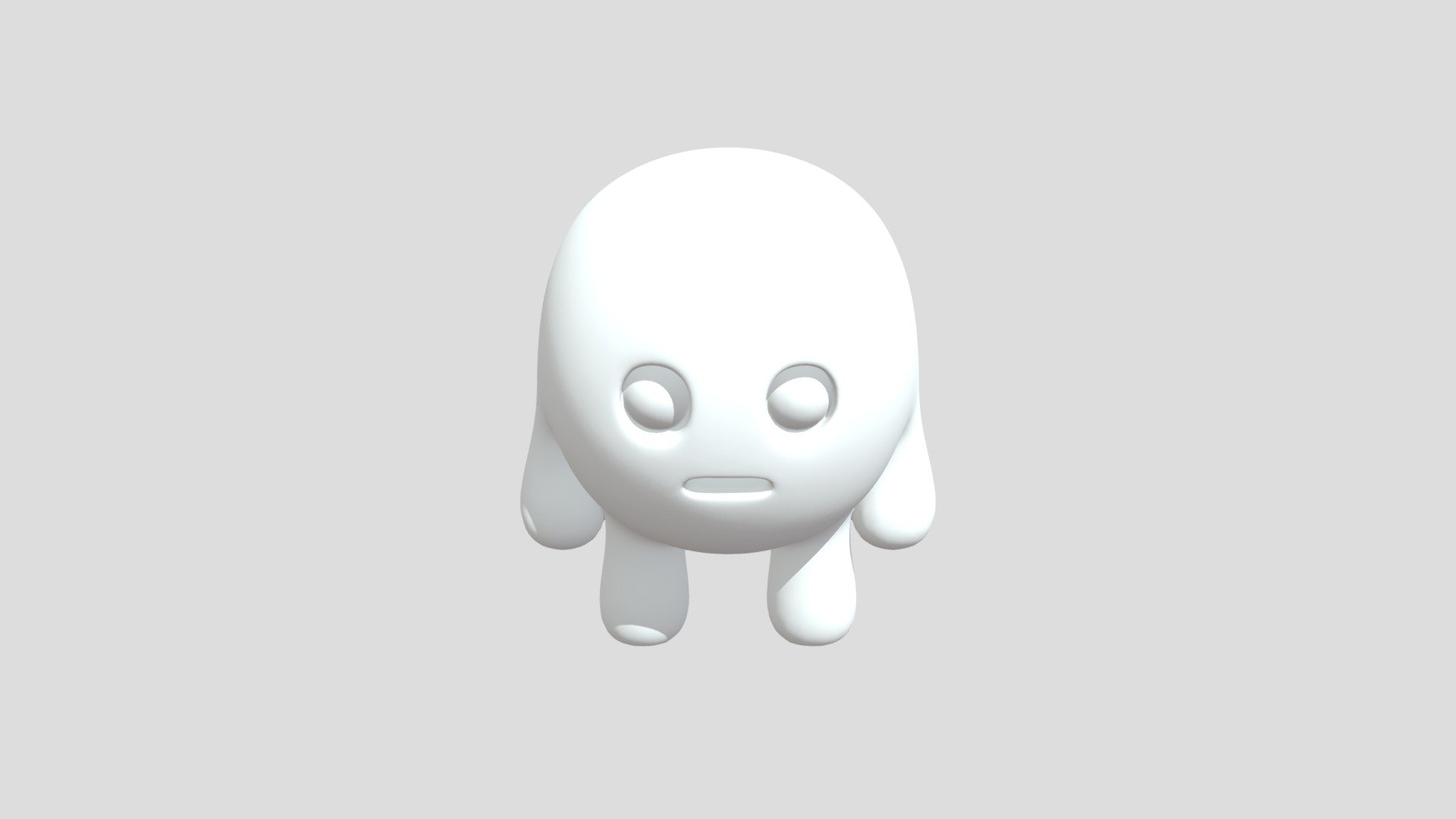
Обложка — рендер Errl автора extrepa от 3 февраля 2025 года, CC BY 4.0. Автор сообщает, что передал изображение из Microsoft Designer в Rodin. Это сторонний пример, а не наша генерация или подтверждение качества Gen-2.5, бесплатного экспорта и печати. Для любой другой модели из каталога проверяйте её отдельную лицензию.
Проверено по: hyper3d.ai, hyper3d.ai, sketchfab.com, creativecommons.org
Если вы используете API вместо веб-кабинета
API нужен для встраивания Rodin в программу. Задание асинхронное: запрос принимается раньше появления результата, кредиты расходуются при принятии. HTTP 201 недостаточно — проверьте ошибку и идентификаторы, дождитесь Done всех подзадач. Quick Start различает subscription_key для статусов и uuid для Download Results. Опрос начинается с интервала не менее пяти секунд; при ошибке разбираются в причине, не повторяют запрос бесконечно. После завершения сохраняют сами файлы по временным ссылкам.
API Data Retention Policy действует с 3 августа 2026 года: активное хранение входов и результатов — семь дней, использование для обучения исключено. Необходимые обработчики, резервные копии и законные метаданные имеют отдельные исключения. Эти семь дней нельзя переносить на веб-кабинет или данные аккаунта. Скачивайте файлы своевременно и не оставляйте единственную копию как временный URL.
Проверено по: docs.hyper3d.ai, docs.hyper3d.ai, docs.hyper3d.ai
Какой следующий шаг выбрать
Если есть свой кадр декоративного предмета, проверьте вход и экспорт, затем оцените форму по признакам из таблицы. Если нужна точная посадка, подготовьте размеры для моделирования. Подходящую по силуэту сетку откройте в редакторе и слайсере до печати. Собственный онлайн-генератор 3D-Коробки доступен как отдельный вариант из текста или изображения по его условиям; это не обозначает наличие Rodin внутри нашего кабинета.
Проверено по: hyper3d.ai, docs.blender.org, help.prusa3d.com
Источники
Фактические утверждения редакция проверяла по официальной документации, стандартам и исследованиям.
- Публичная главная Hyper3D и Rodinhyper3d.ai
- Image to 3D: описание и FAQhyper3d.ai
- Тарифы Rodinhyper3d.ai
- Terms of Servicehyper3d.ai
- Privacy Policyhyper3d.ai
- Fulfillment Policyhyper3d.ai
- Возможности APIdocs.hyper3d.ai
- Quick Startdocs.hyper3d.ai
- Rodin Gen-2.5 APIdocs.hyper3d.ai
- Texture APIdocs.hyper3d.ai
- Download Resultsdocs.hyper3d.ai
- Changelogdocs.hyper3d.ai
- API Data Retention Policydocs.hyper3d.ai
- Бесплатный Mesh Editorhyper3d.ai
- Веб-генератор текстурhyper3d.ai
- Rodin Bridge для Blenderdocs.deemos.dev
- Blender: STLdocs.blender.org
- Blender: glTF 2.0docs.blender.org
- Первая подготовка в PrusaSlicerhelp.prusa3d.com
- Errl — опубликованный пример Rodinsketchfab.com
- CC BY 4.0creativecommons.org
- Blender: Select All by Traitdocs.blender.org
- Blender: Measuredocs.blender.org
Часто задаваемые вопросы
- Rodin AI Hyper3D — это один сервис или разные генераторы?
- Rodin — генератор в платформе Hyper3D с отдельными инструментами текстур и редактирования. Важны выбранная версия и путь, веб или API. На главной 12 октября 2026 года виден Gen-2.5, а журнал изменений упоминает другие документы семейства; название платформы не определяет все настройки.
- Можно ли бесплатно скачать модель из Rodin?
- Free стоит $0 с экспортом legacy models. Бесплатный файл любой текущей версии не обещан. До запуска проверьте режим и экспорт в аккаунте; до подтверждения — расход. В API оплата описана при принятии задания, а не после бесплатного просмотра результата.
- Почему открытый верх кружки выглядит как закрытая поверхность?
- Нейросеть могла восстановить сплошную форму, а тёмное пятно текстуры создаёт впечатление глубины. Осмотрите верх без материала и затем в скачанном файле. Если полости нет, измените исходный ракурс, повторите форму на понятных условиях или исправьте геометрию. Замена цвета и повышение разрешения текстуры не создают внутреннюю стенку.
- Что делать, если GLB выглядит хорошо, а STL без рисунка?
- GLB может переносить материалы и текстуры, обычный STL используется для геометрии. Если рисунок существовал только в изображении или normal map, он не станет физическим рельефом в одноцветной печати. Для объёмного узора нужна соответствующая форма поверхности; отдельно проверить её можно в однотонном режиме редактора.
- Можно ли продавать напечатанный результат Rodin?
- Проверяйте Terms для Rodin, условия выбранного режима и права на исходный материал. Право сервиса выдать файл не отменяет ограничения чужого персонажа, марки или изображения. У сторонней модели из каталога действует её собственная лицензия: у примера Errl это CC BY 4.0 с атрибуцией. Не переносите её автоматически на любой другой результат.
- Достаточно ли скачать STL, чтобы отправить его на печать?
- Нужно открыть файл, установить и проверить размеры, осмотреть конструкцию и просмотреть нарезанные слои под конкретный принтер. Скачивание, корректный импорт и пригодность к печати — отдельные проверки. Если тонкие части исчезают или возникают детали в воздухе, исправьте модель или подготовку и нарежьте снова. Физическую печать по одной картинке предпросмотра подтвердить нельзя.