Скорость 3D-печати — от чего зависит и как увеличить
Чтобы ускорить FDM-печать без случайной потери качества, сначала найдите ограничитель в предпросмотре слайсера: на длинных линиях это чаще объёмная подача хотэнда, на коротких — ускорение, на мелких слоях — охлаждение. Паспортные 300–600 мм/с сами по себе не говорят, сколько будет печататься деталь; сравнивать нужно итоговое время одного и того же задания при одинаковых материале, сопле и качестве.
Как быстро понять, что ограничивает печать
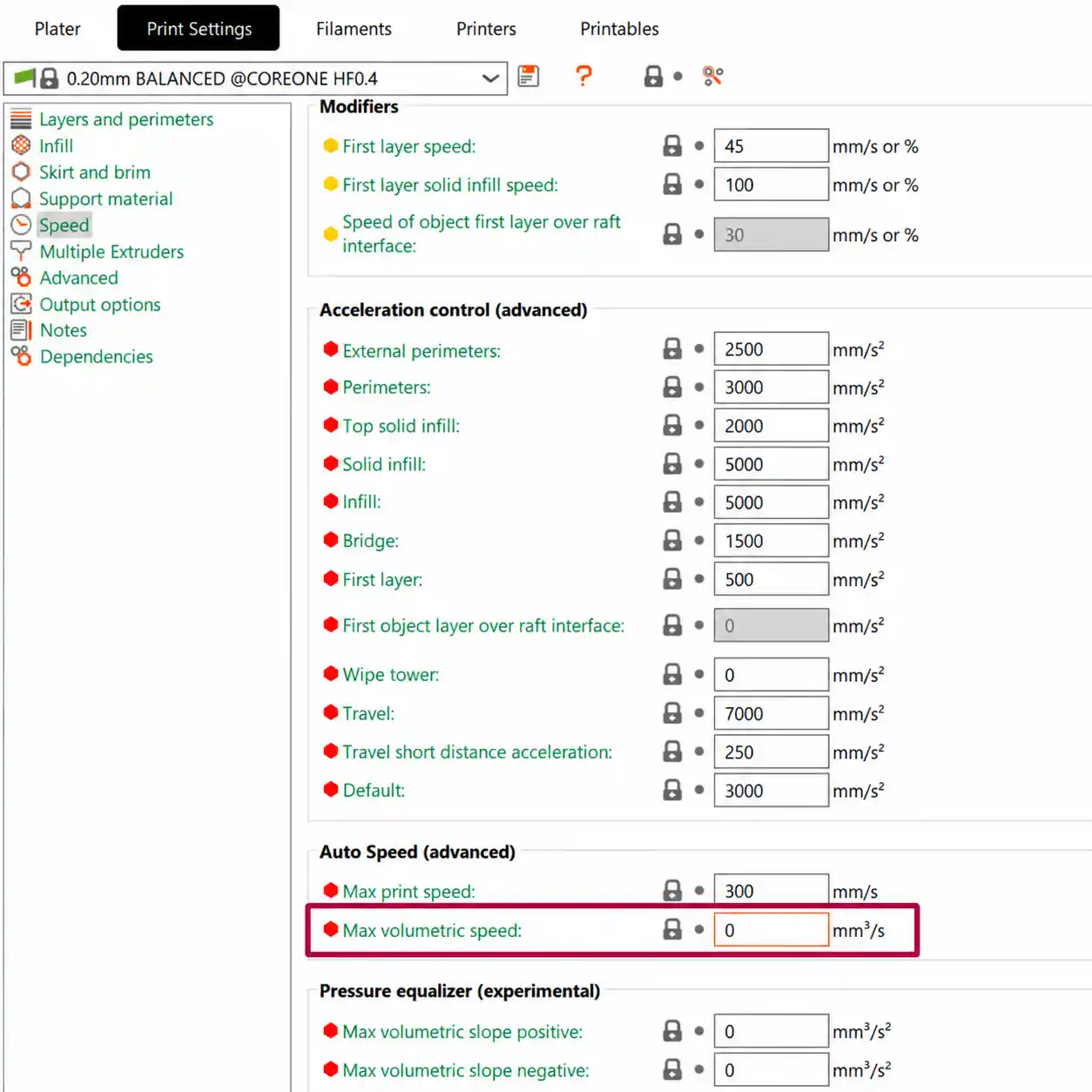
Сначала нарежьте реальную модель рабочим профилем и запишите расчётное время. На вкладке Preview после слайсинга выберите цветовую схему Speed, Volumetric flow или Flow — название зависит от программы. Если длинные участки показаны ниже заданной скорости и близки к лимиту объёмного потока, ограничивает горячий тракт или профиль материала. Если высокая скорость встречается только на длинных прямых, а короткие сегменты остаются медленными, ограничивает разгон.
На маленьких башнях, носиках и единичных элементах слайсер может замедлять слой ради охлаждения. Нависания, мосты, внешняя поверхность и первый слой также имеют отдельные лимиты. Поэтому одна цифра в поле «скорость печати» не описывает всё задание.
| Что видно | Вероятный лимит | Что проверить первым |
|---|---|---|
| Длинные линии медленнее заданного | Объёмная подача | Режим volumetric flow и лимит филамента |
| Короткие линии не набирают скорость | Ускорение и геометрия | Длину сегментов и профиль движения |
| Мелкие слои резко замедлены | Охлаждение | Минимальное время слоя и обдув |
| Медленны только внешние стенки | Профиль качества | Скорость outer wall и требования к поверхности |
| Много времени уходит вне печати | Прогрев, калибровка, смены | Полный тайминг задания, а не только G-code |
Проверено по: help.prusa3d.com, github.com
Почему 600 мм/с не равны быстрой детали
Паспортная максимальная скорость обычно означает предельное движение головы в подходящих условиях. Но каждый экструзионный ход дополнительно ограничен настройкой своего типа линии, ускорением, возможностями механики, объёмной подачей, охлаждением и геометрией модели. Слайсер применяет самый строгий предел.
Деталь с длинными прямыми стенками чаще приблизится к высокой скорости, чем небольшая фигурка из коротких дуг. Две модели одинаковой массы тоже могут печататься разное время: на срок влияют число слоёв, стенок, перемещений, ретрактов, поддержек и смен материала.
Практический показатель — время конкретного нарезанного задания и фактический тайминг. Для честного сравнения фиксируют модель, ориентацию, материал, сопло, высоту слоя, стенки, заполнение и критерий качества.
Проверено по: help.prusa3d.com, github.com
Главный потолок длинных линий — объёмная подача
Хотэнд должен расплавить не длину нити, а объём пластика за секунду. Для грубой проверки используйте формулу: объёмный поток Q = скорость v × высота слоя h × ширина линии w. При слое 0,20 мм, ширине 0,45 мм и скорости 150 мм/с требуется около 13,5 мм³/с.
Увеличение слоя или ширины линии при прежних мм/с сразу повышает требуемый поток. Поэтому сопло 0,6 мм не обязано двигаться так же быстро, как 0,4 мм: оно экономит время более толстой дорожкой и меньшим числом проходов, но раньше упирается в плавление материала.
PrusaSlicer ограничивает экструзию по наименьшему значению профиля печати и филамента. OrcaSlicer делает то же через максимальную объёмную скорость материала. Этот лимит не ускоряет принтер, а не даёт запросить больше расплава, чем связка «катушка — температура — сопло — хотэнд» выдаёт стабильно.
Проверено по: help.prusa3d.com, github.com
Как измерить допустимый поток
Возьмите штатный профиль принтера и конкретной катушки. Если используете OrcaSlicer, следуйте актуальному порядку его руководства: температура, максимальная объёмная скорость, Pressure Advance, затем коэффициент потока. Калибровки выполняйте отдельными тестами. В тесте объёмной скорости отметьте участок, где впервые меняются блеск и поверхность, появляются тонкие дорожки, щелчки экструдера или ухудшается связь слоёв.
Тест показывает режим, близкий к лучшему случаю. После определения границы OrcaSlicer рекомендует уменьшить значение на 10–20% или больше для запаса по качеству и прочности, затем проверить лимит на функциональной детали. Результат действует только для протестированных материала, температуры, сопла и горячего тракта; новая катушка или сопло требуют проверки заново.
Не лечите недоэкструзию произвольным повышением температуры. Сначала сверьте диапазон производителя филамента и длительный температурный предел хотэнда. Иногда безопаснее снизить поток, чем пытаться расплавить материал быстрее.
Проверено по: github.com, github.com, help.prusa3d.com
Ускорение важнее на коротких сегментах
Скорость показывает цель, ускорение — как быстро голова к ней приближается. На коротком сегменте принтер начинает тормозить раньше, чем достигает заданных мм/с. Поэтому увеличение максимальной скорости может почти не изменить фигурку с множеством мелких граней, тогда как корректно подобранное ускорение повлияет заметнее.
Безопасного универсального ускорения нет. Оно зависит от жёсткости рамы, массы головы или стола, ремней, приводов и допустимой поверхности. Предел выбирают тестом по самому раннему из признаков: звон, сглаживание углов и мелких зазоров, пропуски шагов, нестабильная экструзия или чрезмерная тряска.
После изменения массы подвижных узлов, натяжения ремней или жёсткости рамы резонансы проверяют заново. У bed-slinger к подвижным узлам относится стол с деталью; у CoreXY стол обычно не участвует в движениях X и Y. Значение из чужого профиля не подтверждает возможности вашего экземпляра.
Проверено по: klipper3d.org, github.com
Что дают input shaping и Pressure Advance
Input shaping сам по себе почти не меняет время печати: выигрыш появляется только если после настройки принтер безопасно работает с более высоким ускорением. Он не исправляет люфты, слабую раму, плохо натянутые ремни и тяжёлую механику — эти причины устраняют до калибровки.
Наличие и способ настройки обеих функций зависят от модели принтера и прошивки: используйте инструкцию именно для своей системы. Эти функции нужны для качества при динамичном движении, но не отменяют ограничение потока и охлаждения. После настройки сравните одну и ту же модель до и после: время, звон, углы, мелкие отверстия и размеры.
- Input shaping
Компенсирует механические резонансы и уменьшает повторяющиеся тени после углов. Его сначала измеряют и настраивают; слишком агрессивный шейпер способен сглаживать мелкие элементы.
- Pressure Advance
Компенсирует запаздывание давления в сопле при разгоне и торможении, помогая сохранить ширину линии и форму углов. Значение зависит от материала и тракта подачи.
Проверено по: klipper3d.org, klipper3d.org, marlinfw.org, help.prusa3d.com
Материал и охлаждение могут замедлить профиль
Максимальный поток определяется не названием класса пластика, а конкретной рецептурой и температурой. Обычный PLA, высокоскоростной PLA, PETG и TPU одной марки могут иметь разные ограничения. Берите исходный профиль производителя и измеряйте именно свою катушку.
На малых слоях слайсер уменьшает скорость, чтобы пластик успел затвердеть. Если поднять минимальную скорость вопреки этому правилу, мелкий шпиль, мост или нависание может поплыть. Печать нескольких экземпляров рядом может повысить производительность партии, а охлаждающая башня — дать слою остыть; абсолютное время одного срочного экземпляра от этого не сокращается, потому что добавляются траектории.
Обдув тоже материалозависим. Максимальный вентилятор не является универсальным решением: он помогает PLA и мостам, но способен ухудшить межслойную связь и коробление других материалов.
Проверено по: help.prusa3d.com, help.prusa3d.com
Что чаще всего сокращает время сильнее
После каждого изменения снова нарежьте модель и сравните время с требованиями. Если крупное сопло сразу упирается в максимальный поток, простое увеличение слоя может дать меньше экономии, чем ожидается.
- Выше слой
Снижает число проходов по Z, но делает ступени заметнее. Допустимый диапазон берут из профиля выбранного диаметра сопла и документации слайсера или принтера, затем проверяют вертикальную детализацию.
- Переменная высота слоя
Оставляет тонкие слои на наклонных и детальных участках, а простые вертикальные зоны печатает крупнее.
- Сопло крупнее
Позволяет класть более широкие и высокие дорожки. Выигрыш зависит от объёмной подачи, размеров элементов и требуемых допусков.
- Меньше лишнего материала
Число стенок, сплошных слоёв и заполнение уменьшают только после проверки нагрузки, герметичности, крепежа и сценария отказа.
- Другая ориентация
Может уменьшить высоту и поддержки, но одновременно меняет поверхность, анизотропию, точность отверстий и прочность по слоям.
- Меньше смен материала
Многоцветность и поддержка другим материалом добавляют парковки, продувку и служебные структуры; учитывайте их отдельно.
Проверено по: help.prusa3d.com, help.prusa3d.com, help.prusa3d.com
Пошаговый безопасный алгоритм ускорения
- 1. Зафиксируйте базу
Сохраните рабочий профиль, модель, ориентацию и фактическое время. Запишите критерии: поверхность, размеры, нагрузка и допустимый процент брака.
- 2. Изучите предпросмотр
Проверьте скорость, объёмный поток, время по операциям, поддержки и смены материала. Назовите главный ограничитель до изменения настроек.
- 3. Настройте экструзию
В OrcaSlicer актуальный порядок такой: температура, максимальная объёмная скорость, Pressure Advance, затем коэффициент потока. Каждый тест выполняйте отдельно для конкретной катушки и сохраняйте результат в её профиле.
- 4. Проверьте механику
Не превышая пределы производителя, по инструкции своей модели проверьте люфты и ремни, затем настройте резонансную компенсацию и допустимое ускорение по документации прошивки.
- 5. Сократите работу
Протестируйте высоту слоя, переменный слой, сопло, ориентацию, поддержки и внутреннюю структуру без нарушения требований.
- 6. Меняйте один фактор
Иначе нельзя понять, что дало выигрыш и что вызвало дефект. Для каждого шага сохраняйте отдельный профиль.
- 7. Подтвердите результат
Сравните расчётное и фактическое время, поверхность, размеры и прочность на одинаковом образце.
Проверено по: github.com, github.com, klipper3d.org, help.prusa3d.com
Как сравнивать скорость разных принтеров
Не сравнивайте рекламные максимумы и случайные Benchy из разных профилей. Один принтер может печатать тест быстрее за счёт более толстого слоя, одной стенки или агрессивного ускорения, но проиграть на вашей крупной детали из-за потока или на мелкой — из-за охлаждения.
Нарежьте один 3MF или STL с одинаковыми материалом, соплом, слоем, стенками, заполнением и поддержками. Сравните оценку слайсера, максимальный поток профиля, время прогрева и калибровки, а для многоцветной печати — число смен и объём продувки.
Если покупка нужна ради срока, попросите продавца или мастерскую показать слайсинг вашей модели. Это даёт больше информации, чем строка «до 600 мм/с».
Дефекты после ускорения: что откатить
Если дефект появился после нескольких изменений, вернитесь к сохранённому профилю и повторяйте тест по одному параметру. Не компенсируйте механическую проблему температурой или дополнительной подачей.
| Симптом | Вероятная причина | Первое действие |
|---|---|---|
| Тонкие дорожки, щелчки экструдера | Поток выше устойчивого | Снизить максимальный объёмный поток до проверенного значения |
| Эхо после углов | Резонанс или ускорение | Проверить механику и настройку input shaping |
| Округлённые углы, исчезают щели | Динамика, шейпер, Pressure Advance или избыточная подача | Вернуться к базе и проверить по одному фактору |
| Мягкий шпиль, плывут нависания | Недостаточное время охлаждения | Вернуть минимальное время слоя и проверить обдув |
| Слабая связь слоёв | Поток, температура или охлаждение | Вернуться к базовому профилю и тестировать по одному фактору |
| Сдвиг слоёв или пропуски шагов | Механический предел превышен | Остановить тест и снизить ускорение/скорость |
Проверено по: help.prusa3d.com, klipper3d.org, help.prusa3d.com
Когда ускорять не стоит
Не повышайте динамические и температурные пределы на ответственных деталях, пока не определены нагрузка, направление слоёв и допустимый отказ. Для точных посадок, герметичных корпусов, тонких стенок и видовой поверхности стабильность важнее рекорда.
Не выходите за документацию принтера, хотэнда, моторов и материала. Экспериментальный профиль проверяйте под наблюдением; после изменения массы головы, стола или ремней повторяйте калибровку резонансов.
Для срочного заказа срок называют после проверки модели и слайсинга. Пришлите файл, материал, количество, критичные размеры и требование к поверхности — мастерская предложит вариант ускорения и отдельно обозначит компромиссы.
Источники
Фактические утверждения редакция проверяла по официальной документации, стандартам и исследованиям.
- Prusa Research — Max volumetric speedhelp.prusa3d.com
- OrcaSlicer — Material Volumetric Speed Limitationgithub.com
- OrcaSlicer — Max Volumetric Speed Calibrationgithub.com
- OrcaSlicer — Other Layers Speed and limiting parametersgithub.com
- Klipper — Resonance Compensation and Input Shapingklipper3d.org
- Klipper — Pressure Advanceklipper3d.org
- Marlin — ZV Input Shapingmarlinfw.org
- Prusa Research — Layers and perimetershelp.prusa3d.com
- Prusa Research — Variable layer heighthelp.prusa3d.com
- Prusa Research — Cooling and minimum layer timehelp.prusa3d.com
- Prusa Research — Pressure Advancehelp.prusa3d.com
- OrcaSlicer — Calibration Guidegithub.com
Часто задаваемые вопросы
- Какая реальная скорость 3D-печати?
- Одной реальной цифры нет. Фактическая скорость меняется по типу линии и ограничивается ускорением, объёмной подачей, охлаждением и геометрией. Смотрите предпросмотр слайсера и время конкретного задания, а не только паспортные мм/с.
- Почему принтер не печатает на заявленных 500–600 мм/с?
- На коротких сегментах он не успевает разогнаться, на длинных может упереться в объёмную подачу, а на малых слоях слайсер замедлит движение ради охлаждения. Максимум из спецификации применим лишь к части подходящих траекторий.
- Как посчитать объёмный поток?
- Для быстрой оценки умножьте скорость линии на высоту слоя и ширину линии. Например, 150 мм/с × 0,20 мм × 0,45 мм ≈ 13,5 мм³/с. Реальный безопасный предел измеряют для конкретной катушки, температуры, сопла и хотэнда.
- Что быстрее всего сокращает время печати?
- Часто не повышение мм/с, а уменьшение объёма работы: более высокий или переменный слой, сопло крупнее, удачная ориентация и меньше ненужных поддержек. Вариант выбирают после слайсинга и проверки требований к детали.
- Ускоряет ли input shaping печать?
- Сам по себе почти нет. Он уменьшает резонансные артефакты и может позволить использовать более высокое ускорение после измерения и настройки. Люфты, ремни и слабую раму input shaping не ремонтирует.
- Можно ли просто повысить температуру для высокой скорости?
- Не вслепую. Температура влияет на поток, но её ограничивают профиль материала и хотэнд. Сначала измерьте максимальную объёмную скорость; при деградации дорожек безопаснее снизить поток, чем выходить за документацию.