Cura для 3D-печати: профиль принтера, проверка слоёв и первая проба
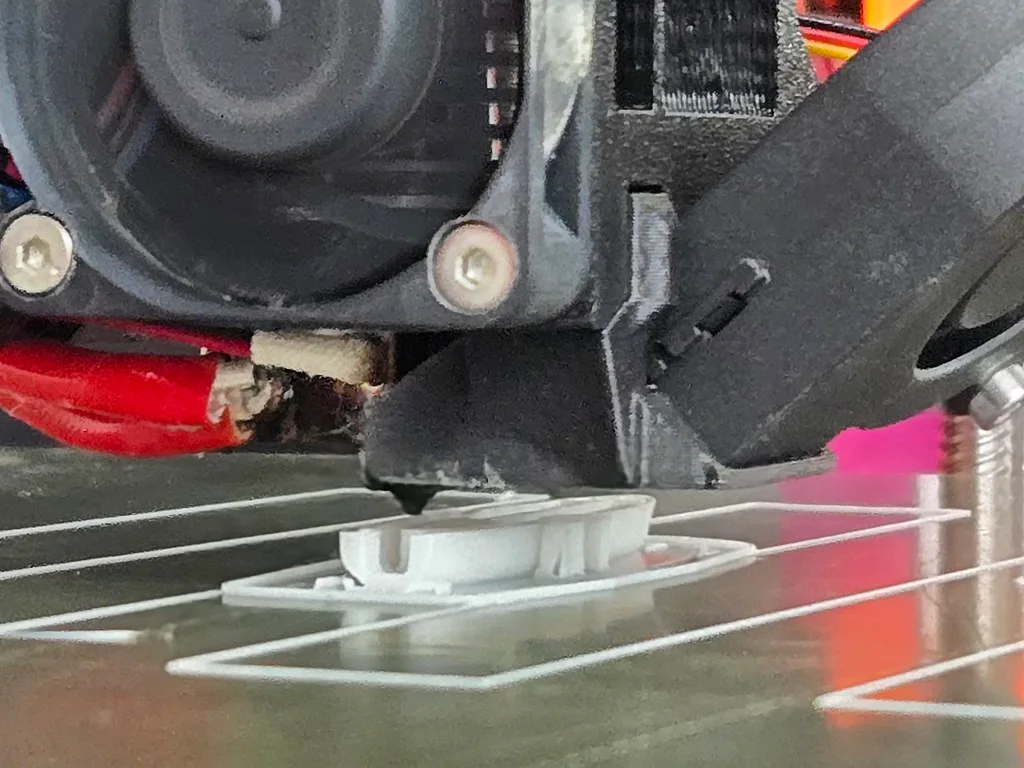
В UltiMaker Cura подготовка одной детали начинается с выбора реального принтера, установленного сопла и загруженного материала. Затем импортируйте модель, проверьте размеры и положение, выберите подходящий профиль, нажмите Slice и просмотрите слои в Preview. Только после этого сохраняйте файл для конкретного принтера и печатайте пробу. Ни хороший вид модели в Prepare, ни готовый машинный файл сами по себе не подтверждают посадку и прочность. На обложке показан реальный печатный образец с открытым заполнением; учебная крепёжная скоба ниже — отдельный пример.
Начните с одной модели и измеримого результата
Cura — программа, которая превращает геометрию модели в слои и траектории для FFF-принтера. Она помогает увидеть, что машина будет пытаться напечатать, но не исправляет замысел детали и не измеряет готовое изделие. Для сквозного примера возьмём простую крепёжную скобу: плоское основание, два сквозных отверстия и короткий выступ. До импорта запишите внешний габарит, межосевое расстояние отверстий, толщину основания, диаметр крепежа и сторону, которая должна лежать на столе. Так у первой пробы появится ясный критерий: деталь помещается, отверстия остаются открытыми и крепёж садится без разрушения.
Выберите одну версию STL или 3MF от конструктора и зафиксируйте имя файла. Если геометрию изменили в CAD, старый файл в Cura не превращается автоматически в новый. Импортируйте обновлённую модель и заново пройдите проверку. Не печатайте сразу целую партию: короткая проба быстрее покажет ошибку размера, посадки или направления нагрузки. Для функциональной детали отдельно согласуйте температуру эксплуатации и материал; пригодность нельзя вывести из одного красивого слоя на экране.
На обложке — реальный 3D-печатный образец с открытым заполнением. Это другой объект, не учебная скоба; его геометрия, материал и профиль не являются рецептами для скобы. Ниже рассматривается базовый настольный маршрут для одной модели и одного фактически доступного FFF-принтера. Если у вас фотополимерная установка, нужна программа и процесс для её технологии.
Если сначала нужно выбрать программу подготовки печати, сравните их в обзоре «Слайсеры для 3D-печати».
Проверено по: ultimaker.com, ultimaker.com
Сверьте принтер, сопло и материал до импорта
В верхней конфигурационной зоне Cura выберите именно ту модель принтера, которая будет печатать скобу. У похожих аппаратов могут отличаться рабочий объём, число экструдеров, начало координат и формат выходного файла. У принтера стороннего производителя не полагайтесь на одно похожее название в списке: сверьте паспортные размеры стола, прошивку и настройки профиля с реальной машиной. Профиль, созданный для другого аппарата, может нарезать модель без ошибки, но привести к неверной команде запуска или попытке выйти за полезный объём.
Проверьте установленное сопло либо print core и реальный материал на катушке. Если в машине сопло одного диаметра, а Cura считает другой, меняются расчёт ширины линий и выбор доступных профилей. Если выбрана не та нить, температурные и охлаждающие настройки могут не подойти даже при правильной геометрии. Для сетевых принтеров UltiMaker часть конфигурации может синхронизироваться; для сторонней или автономной машины проверьте её вручную. Убедитесь, что диаметр нити и число активных экструдеров соответствуют аппаратной настройке.
Профиль печати — это не одна цифра высоты слоя. В Cura результат складывается из определения принтера, материала, варианта сопла, качества и ручных отклонений от профиля, которые называют overrides. Запишите эту комбинацию рядом с именем проекта. Когда мастерская предлагает другой материал, нельзя оставлять старый профиль только потому, что кнопка Slice доступна. Если точной модели принтера или проверенного профиля нет, запросите профиль и инструкцию у изготовителя конкретной машины либо согласуйте настройку с мастерской. Не запускайте файл с непроверенными стартовыми командами от похожего принтера.
Проверено по: um-support-files.ultimaker.com, ultimaker.com, github.com
Импортируйте скобу и проверьте её положение
Откройте подготовленный STL или 3MF через команду открытия файла и убедитесь, что в сцене появилась одна скоба, а не сборка с винтами, датчиком или старой копией. 3MF может содержать только геометрию или быть проектом Cura с сохранёнными принтером и настройками. Если программа предлагает открыть модель либо проект, для нейтральной геометрии выберите модель; после открытия чужого проекта повторно сверьте принтер, сопло, материал и ручные overrides, прежде чем нарезать. Сравните внешний размер с чертежом в миллиметрах и рабочей областью стола. Если масштаб неверен, выясните единицы экспорта CAD и импорта, а не маскируйте ошибку случайным изменением масштаба.
Расположите основание на столе, затем осмотрите выступ и отверстия со всех сторон. У модели не должно быть части ниже стола или за границей области печати. Для крепёжной скобы ориентация влияет на видимую поверхность, необходимость поддержек и направление нагрузки относительно слоёв. Поворот ради уменьшения поддержек может ослабить зону винта; оцените оба эффекта. Не назначайте ориентацию по одному кадру сверху — сначала повращайте модель, затем после Slice проверьте конкретные траектории.
Если скоба должна быть маленькой, но точной, отметьте, какие размеры можно проверить в Cura и какие останутся задачей CAD и штангенциркуля. Слайсер обычно показывает габарит объекта; положение центров отверстий лучше сверить по чертежу до экспорта и на физической пробе. Видимые отверстия тоже ещё не доказательство: после нарезки их может сузить стенка или заполнение. Для комплекта деталей отдельно согласуйте, какие объекты должны попадать в один запуск и как их будут размещать на столе.
Проверено по: ultimaker.com, um-support-files.ultimaker.com, ultimaker.com, github.com
Выберите исходный профиль и ограничьте число изменений
Для первой попытки после выбора принтера укажите фактически загруженный материал и сопло; print core у некоторых UltiMaker — сменный печатающий модуль с заданным соплом. Затем в Recommended выберите доступный для этой комбинации уровень качества. Custom открывайте для одной осознанной правки, например поддержек, после неё снова нажмите Slice. Названия и наборы профилей зависят от оборудования и версии Cura. Не копируйте универсальные температуру, скорость, толщину слоя или процент заполнения из чужой модели: они не учитывают вашу нить, сопло, охлаждение и требования к скобе.
Для скобы просмотрите четыре группы решений. Стенки должны формировать основание и выступ без пропавших тонких участков. Заполнение имеет смысл только после проверки числа периметров и направления нагрузки. Поддержки включайте там, где нависающий участок иначе не удержится, и заранее решите, как их снять с посадочной поверхности. Прилипание к столу выбирайте по площади основания и поведению выбранного материала: дополнительная кайма может помочь, но её придётся удалить и проверить край детали. Каждый переключатель меняет траектории, поэтому после изменения снова нажмите Slice.
До Slice проверьте ручные overrides и запишите изменённые значения, а не только название базового профиля. Меняйте по одному существенному параметру между пробами: иначе результат невозможно связать с причиной. Если первый слой отрывается, проверьте состояние стола и адгезию, прежде чем менять все стенки. Если скоба ломается около отверстия, сначала проверьте геометрию и ориентацию, а не увеличивайте заполнение наугад. Оценка времени и массы в Cura служит планом, а не гарантией фактического расхода.
Как связаны высота слоя, стенки и заполнение вне конкретной программы, объяснено в материале «Настройки 3D-печати».
Проверено по: um-support-files.ultimaker.com, github.com, ultimaker.com
После Slice изучите слои в Preview
Нажмите Slice и перейдите в Preview. В Prepare вы видели исходную оболочку, а теперь смотрите рассчитанные линии движения и экструдирования. Пройдите вертикальным ползунком снизу вверх: первые слои должны давать устойчивую площадь контакта, у отверстий не должны исчезнуть просветы, выступ не должен превращаться в одиночную оборванную линию. Остановитесь на нижнем, среднем и верхнем уровнях, а также на переходах геометрии. Если пользуетесь цветовым режимом Line Type, различайте стенки, заполнение, верхние поверхности и поддержки по легенде конкретной версии.
На первом слое ищите неожиданные отдельные островки, отсутствие контакта со столом, следы неверной ориентации и слишком узкую начальную площадь. В середине проверьте периметры вокруг отверстий и фактический рисунок заполнения; на верхних слоях — закрытие поверхности и сохранение тонких элементов. Если поддержки включены, посмотрите, где они касаются детали и сможет ли мастер удалить их без повреждения посадки. Режим X-Ray или другие диагностические виды могут помочь найти пробел, но окончательное решение принимайте по рассчитанным слоям и последующей пробе.
Если отверстие закрылось, сначала сверьте его размер в CAD и рассчитанные линии вокруг него. Если поддержка попадает на посадку, пересмотрите ориентацию или расположение поддержки. Если выступ исчезает, сверьте толщину модели с соплом и выбранной шириной линии. После каждого изменения нарежьте повторно и сравните тот же участок слоёв. Не исправляйте неверный межосевой размер заполнением и не обещайте прочность по цвету линии. Предпросмотр выявляет часть цифровых рисков; усадка, сцепление слоёв, фактическая температура и посадка проявятся только на измеренном образце.
Проверено по: um-support-files.ultimaker.com, um-support-files.ultimaker.com, ultimaker.com
Сохраните проект и передайте совместимый файл принтеру
Когда проверка слоёв завершена, сохраните проект Cura через File → Save Project: обычно это 3MF с моделью, принтером и настройками для повторного открытия. Такой проект не равен нейтральному 3MF с одной CAD-геометрией. Отдельно сохраните файл печати через действие, доступное для выбранной машины: локальный файл, USB-носитель или сетевую отправку. Проект и машинный файл решают разные задачи. Не переименовывайте вручную расширение чужого файла, чтобы принтер его принял: стартовые команды, термостол и число экструдеров должны соответствовать устройству.
Проверьте имя задания и финальную комбинацию настроек перед передачей. Для мастерской полезно сообщить модель принтера, диаметр сопла, материал, версию Cura и профиля, ручные overrides, ориентацию скобы и дату экспорта. Для стороннего принтера сверьте формат и стартовые команды с документацией его изготовителя. Перед запуском убедитесь, что стол свободен, пластина подходит и закреплена, фактические катушка и сопло совпадают с профилем, а первый ход и очистка не ведут к столкновению. Наблюдайте начало печати и знайте, как её остановить. Сетевая отправка не заменяет осмотр физической машины; Monitor недоступен для части офлайн-конфигураций.
После каждого изменения CAD или профиля сохраняйте новую версию проекта и заново полученный машинный файл. Старый G-code или другой формат печати не обновится из изменённого STL. Храните исходную модель, проект Cura, файл печати и измерения пробы рядом, связав их понятным идентификатором. Это поможет объяснить различие между экземплярами. При открытии чужого 3MF или старого проекта ещё раз проверьте настройки принтера и overrides, которые могли перейти вместе с файлом.
Проверено по: github.com, github.com, um-support-files.ultimaker.com, ultimaker.com
Проведите короткую пробу и найдите причину отклонения
Напечатайте одну скобу либо короткую пробу зоны отверстий из фактически выбранного материала. Наблюдайте первый слой: линия должна удерживаться на столе, не собираться вокруг сопла и не выходить за область печати. Если начало выглядит неверно, остановите процесс по инструкции конкретного принтера; сохранённый файл не доказывает, что стол чист, сопло исправно и нить соответствует профилю. После остывания снимите деталь, удалите поддержки без повреждения рабочей поверхности и проверьте отсутствие явных расслоений и недоэкструзии.
Измерьте внешний габарит, толщину основания и межосевое расстояние; попробуйте реальные винты и сопрягаемую деталь. Запишите, какой размер получился и какой требовался. Если ошибка видна уже в CAD, меняйте модель и экспорт. Если модель верна, но отклоняется печать, проверьте профиль, подачу, температуру, охлаждение, ориентацию и состояние оборудования. Если отверстие сузилось, сравните предпросмотр с физической стенкой и выясните, где возникло расхождение. Не исправляйте проблему случайной глобальной компенсацией без контрольной пробы.
Для нагруженной скобы отдельно проверьте работу под реальным усилием. Краткая посадка винта не показывает долговременную ползучесть, удар или нагрев. При изменении материала, сопла либо направления печати повторите приёмку; ранее удачный профиль не гарантирует тот же результат. Для ответственных изделий задают свою программу испытаний и применимые нормы. В статье описан практический первый цикл настройки, а не сертификация прочности или универсальная таблица допусков.
Как разбирать расхождение размера модели и готовой детали, описано в статье «Точность размеров 3D-печати».
Проверено по: ultimaker.com, ultimaker.com, ultimaker.com
Держите перед запуском короткий контрольный маршрут
Итоговая проверка перед первым запуском:
1. Зафиксируйте одну версию модели скобы и критические размеры по чертежу.
2. Выберите в Cura фактический принтер, установленное сопло и загруженный материал.
3. Импортируйте файл, сравните габарит, удалите лишние объекты и задайте ориентацию.
4. Выберите исходный профиль для этой комбинации и запишите ручные изменения.
5. Нажмите Slice; в Preview проверьте первый слой, отверстия, стенки, поддержки и верх модели.
6. Сохраните проект и совместимый машинный файл, напечатайте одну пробу, измерьте и проверьте сборку.
Если проверка не пройдена, возвращайтесь к конкретной причине: геометрии, ориентации, профилю или состоянию принтера. После исправления повторите нарезку и просмотр. Для заказа мастерской передайте не только файл печати, но и модель с критическими размерами, материал, ожидаемую нагрузку и критерий приёмки. Так следующая итерация имеет измеримую цель, а не набор случайных изменений ползунков.
Проверено по: um-support-files.ultimaker.com, github.com, ultimaker.com
Источники
Фактические утверждения редакция проверяла по официальной документации, стандартам и исследованиям.
- UltiMaker S6 manual, 2025 — Preparing a printum-support-files.ultimaker.com
- UltiMaker S7 manual — Cura workflowum-support-files.ultimaker.com
- UltiMaker — Get started with Cura: Printing with two colorsultimaker.com
- UltiMaker — How to use a 3D printerultimaker.com
- UltiMaker Cura Wiki — Settings Glossarygithub.com
- UltiMaker Cura Wiki — Reportinggithub.com
- UltiMaker — Cura 5.11 beta notesultimaker.com
- UltiMaker S8 manual — Preparing a printum-support-files.ultimaker.com
- UltiMaker — Custom ergonomic wrenchultimaker.com
- UltiMaker — How to design for FFFultimaker.com
- UltiMaker — Which supports to useultimaker.com
- UltiMaker — What is 3D printing?ultimaker.com
- Cura issue #15572 — settings in 3MF projectgithub.com
Часто задаваемые вопросы
- Что сначала выбрать в Cura для 3D-печати?
- Сначала сверьте выбранную модель принтера, установленное сопло и фактически загруженный материал. Затем импортируйте модель и выбирайте профиль, доступный для этой комбинации.
- Достаточно ли нажать Slice, чтобы модель была готова к печати?
- Нет. После Slice откройте Preview, пройдите по слоям и проверьте первый слой, стенки, отверстия, поддержки и верх модели. Результат подтвердите физической пробой.
- Чем проект Cura отличается от G-code?
- Проект сохраняет сцену и настройки для повторного открытия. G-code или другой машинный файл содержит команды для совместимого принтера. Конкретный выходной формат зависит от выбранной машины.
- Почему Cura показывает отверстие, а после печати винт не входит?
- Проверьте размер в исходном CAD и чертеже, рассчитанные линии вокруг отверстия в Preview, а затем измерьте пробу. Причина может быть в модели, профиле, материале или фактическом процессе печати.
- Можно ли использовать профиль от похожего принтера?
- Совпадение названия не подтверждает совместимость. Если точного профиля нет, запросите его и инструкцию у изготовителя своей машины или согласуйте настройку с мастерской. Не запускайте файл с непроверенными стартовыми командами.
- Как понять, нужны ли поддержки и brim?
- Оцените нависания, место контакта поддержек с рабочей поверхностью и площадь первого слоя. После изменения настройки вновь нарежьте модель и посмотрите слои; окончательное решение уточняйте по пробе на своём материале и принтере.