Фигурка по фото нейросетью: от снимка до модели для печати
Сделать фигурку по фотографии с помощью ИИ можно через Image-to-3D: сервис создаёт сетку — грани, образующие поверхности объёмной модели. Её проверяют и скачивают. Для печати важны целые руки или лапы, соединённые мелкие части, конечный размер и устойчивая опора. Сходство на превью ещё не доказывает пригодность к изготовлению. Ниже — маршрут и предложенный пример без собственной генерации и печати.
Что даёт нейросеть и когда нужен точный портрет
Одни сервисы рисуют персонажа, похожего на пластиковую игрушку; другие выдают файл с вершинами и поверхностями. Картинка коробки с объёмными тенями не становится моделью для принтера. Найдите экспорт подходящего 3D-формата, например STL. Скачанный файл должен открываться в редакторе или слайсере — программе подготовки слоёв и задания для принтера.
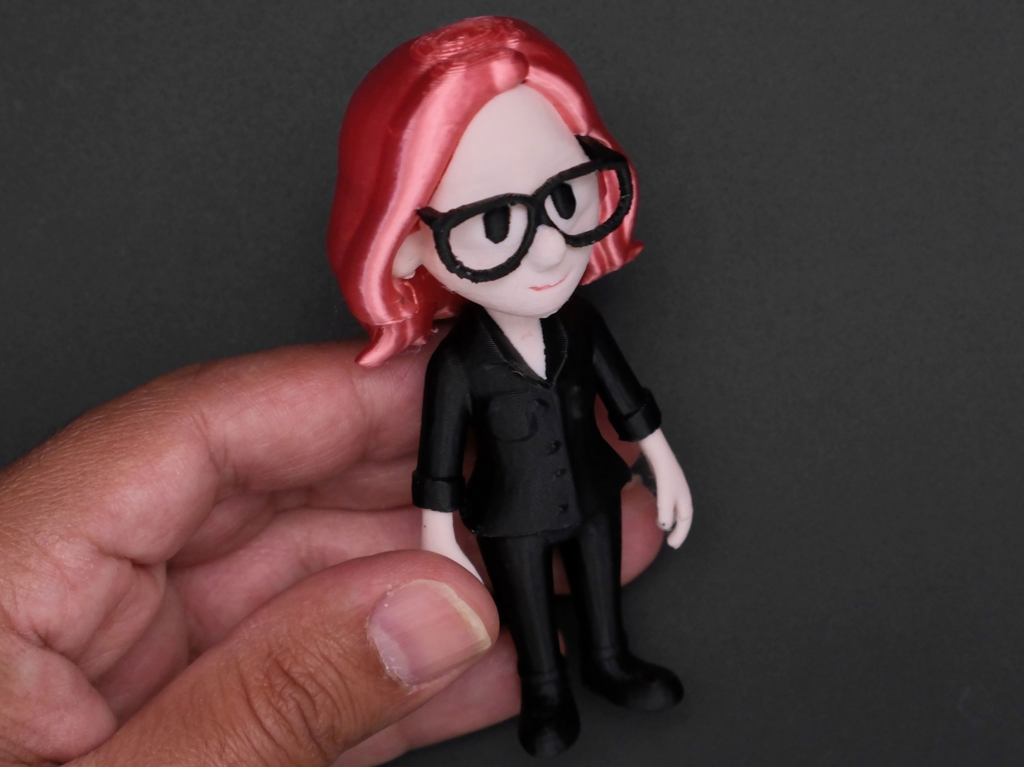
Ruiz Brothers в проекте Adafruit 2025 года использовали стилизованную картинку для 3D-генерации, затем проверяли и исправляли сетку. На обложке — их напечатанная фигурка Ladyada. Здесь этот эксперимент не повторялся. Фигурку держат в руке, поэтому фото не подтверждает её устойчивость на столе.
Стилизация передаёт причёску, очки, одежду, позу или силуэт питомца. Одна фотография не задаёт скрытые поверхности и не гарантирует портретного совпадения. Для точного подарка согласуйте критерии сходства и покажите модель со всех сторон. Если результат не принят, нужен моделировщик или подходящий маршрут сканирования с достаточными данными.
Если нужен готовый файл без генерации, начните с подбора фигурок для 3D-печати и проверьте лицензию конкретной модели.
Проверено по: learn.adafruit.com, learn.adafruit.com, help.meshy.ai, tripo3d.ai
Проверьте права и допустимость загрузки до запуска
Уберите с фона личные сведения и чужие фотографии. Для снимка человека нужны права на фото и допустимость использования образа, загрузки и передачи результата. Стилизация чужого персонажа не отменяет прав на него. Лицензия выходной модели не разрешает автоматически любой исходник.
У Meshy есть существенная оговорка на 12.10.2026: справка описывает фигурки людей, а пункт 2.2 действующих Terms запрещает включать в Customer Input данные, позволяющие идентифицировать конкретного человека. Поэтому согласие человека само по себе не снимает это договорное ограничение. До загрузки портрета уточните применимые условия; при отсутствии подтверждённого разрешённого маршрута выберите иной способ моделирования. Учебный пример ниже использует питомца без людей и личных данных в кадре.
Бесплатный Meshy выдаёт модели под CC BY 4.0 с атрибуцией; платное приватное владение в справке обусловлено правами на входные материалы и отсутствием публикации в Community. Приватность не следует понимать как безусловный запрет использования данных для обучения: раздел 2.9 допускает его для non-Enterprise, если договор не определяет иначе. Для рабочего заказа сохраните условия, дату, исходник и подтверждение прав. Перед публикацией результата заново проверьте режим доступа, а не только название тарифа.
Проверено по: meshy.ai, help.meshy.ai, help.meshy.ai, help.meshy.ai
Подготовьте фото целой фигуры и задайте простую позу
Для первого варианта возьмите один предмет целиком на спокойном фоне, с ровным светом и без сильного размытия. Вид спереди или в три четверти помогает прочитать силуэт; пальцы, лапы и хвост должны отделяться от фона. Не обрезайте ступни ради крупного лица. Если фигуру закрывает стол, сумка или другой персонаж, часть формы будет достроена по предположению. При важной детали на спине одного фронтального снимка недостаточно для проверки её соответствия оригиналу.
Нейтральная поза позволяет различить конечности без перекрытий. Но T-поза для анимации может потребовать поддержек под вытянутыми руками и оставить хрупкие соединения. Выбирайте позу под назначение фигурки. После предварительной стилизации картинки проверьте, не появились ли лишняя лапа, исчезнувшие очки или изменённое выражение лица.
Предложенный пример — сидящий кот по собственному снимку: крупные лапы, хвост прилегает к туловищу, под фигурой широкая простая опора. Целевая высота, например 80 мм вместе с основанием, задаётся как учебная задача, а не как гарантированно безопасный размер. На этом этапе запишите признаки, которые нужно сохранить: силуэт головы, положение ушей, посадку и видимую форму хвоста. Цвет глаз можно добавить покраской; висящие усы лучше не делать обязательной самостоятельной геометрией.
| Выбранный исходник | Что можно проверить по фото | Что остаётся неизвестным |
|---|---|---|
| Портрет по плечи | Лицо и крупные признаки образа | Поза, руки, ноги, спина и опора |
| Целая фигура спереди | Силуэт и видимые конечности | Глубина и задняя поверхность |
| Один предмет в три четверти | Крупные объёмы и связи частей | Скрытая сторона и действительная толщина |
Проверено по: help.meshy.ai, help.meshy.ai, help.meshy.ai, tripo3d.ai
Выберите версию и проверьте скачивание модели
Сначала определите, что именно понадобится получить: сетку для одноцветной печати, редактируемый вариант с текстурой или проект для цветного оборудования. Лимит генераций и доступ к скачиванию — разные условия. На 12.10.2026 Meshy Free даёт 100 кредитов в месяц и 10 скачиваний моделей 6 Lite; скачивание Meshy 7.1 Image требует подписки. Покупка дополнительных кредитов не заменяет подписку. Это условия официальных страниц, а не наблюдение лимитов нашего аккаунта.
Релиз Meshy 7.1 вышел 10 сентября 2026 года; старые инструкции ещё называют 7 последней версией. Сверяйте доступный вариант с текущими условиями. Ultra 2K и Ultra 4K описывают генерацию геометрии, а не слой принтера или допустимую толщину пальца. Сначала примите силуэт и позу, затем решайте, нужна ли более подробная сетка.
В документированном маршруте Meshy откройте Workspace → Model, загрузите изображение и выберите доступную версию и тип модели. Поддерживаются PNG, JPG, JPEG и WebP до 20 MB. Standard ориентирован на подробную сетку для печати; Smart Topology — на облегчённые игровые и анимационные задачи. Проверьте стоимость запуска, затем используйте Generate. Доступность и расположение кнопок сверяйте со своим интерфейсом.
Когда результат готов, выберите его в рабочей области, откройте доступное меню скачивания/экспорта и выберите STL для геометрии одноцветной печати. Сохраните исходный вариант отдельно до ремонта. Если скачивание закрыто тарифом, сначала решите вопрос доступа; картинка превью файл не заменяет.
Проверено по: help.meshy.ai, meshy.ai, help.meshy.ai, help.meshy.ai
Примите форму без текстуры и проверьте мелкие части
После генерации начните с непокрашенной формы. Поверните кота спереди, сзади, с обоих боков и снизу; посмотрите, есть ли все лапы, уши и хвост, не слились ли они в бесформенный выступ. Текстура может нарисовать рот, пальцы или полоску между двумя деталями, которых в сетке нет. Поэтому красивый цветной просмотр нужен для оценки образа, а однотонный — для оценки объёма. Снимите несколько видов именно выбранного варианта, чтобы позднее сравнить результат ремонта.
Если сервис не даёт удобный однотонный режим, откройте скачанный STL в Blender через File → Import → STL. Для другой сетки используйте соответствующий импортёр. В английском интерфейсе Blender 4.5 LTS выберите Solid в правой части заголовка 3D Viewport, откройте его настройки и установите Object Color → Custom. Одна краска убирает влияние текстур. Приблизьте уши и хвост: изгиб должен существовать в форме, а не только в рисунке на поверхности.
Неверная поза или отсутствующая половина тела требуют другого исходника, повторной генерации либо ручной работы. Мелкий бугор можно исправлять локально, сохраняя сходство. Тонкие волосы, усы и пальцы оценивайте при окончательном размере. Для декоративного кота допустимо согласованно упростить усы и собрать шерсть в крупные объёмы.
Проверено по: docs.blender.org, docs.blender.org, tripo3d.ai, learn.adafruit.com
Добавьте опору и проверьте связь частей
Основание должно соединяться с фигурой. У кота проверьте контакт лап и туловища с опорой; хвост не должен висеть отдельной оболочкой — несвязанной частью сетки. Укажите, какие части печатаются вместе. Точечное касание может оказаться слабым после уменьшения: оцените его при нужном размере.
У Meshy справка описывает Print → Add Base: выберите простой вариант, настройте размер и положение и скачайте модель кнопкой Download внутри панели основания. Такой экспорт включает основание; стандартное скачивание без этой панели предназначено для варианта без него. Это документированный маршрут, который здесь не выполнялся. Сохраните оба файла, если будете сравнивать форму с опорой и без неё. После экспорта ещё раз осмотрите нижнюю поверхность, соединения лап и положение фигуры относительно края.
Один файл может содержать несвязанные оболочки; общий экспорт не создаёт соединения. Пересекающиеся лапа и платформа с внутренними конфликтующими поверхностями требуют ремонта. Для отдельного приклеиваемого постамента задайте контактные поверхности; генератор не гарантирует посадку.
Осмотрите опору снизу и сбоку: плоская ли площадка, нет ли выступа, вызывающего качание. В слайсере проверьте первые слои после размещения модели на столе. Крупная голова или хвост за краем узкой опоры — повод расширить или сместить основание либо изменить позу. Это предварительная оценка; критичную устойчивость подтвердите пробным экземпляром.
Проверено по: help.meshy.ai, docs.blender.org, tripo3d.ai
Проверьте конечный размер, толщину и целостность
Задайте размер до оценки мелких элементов. В Blender выберите импортированный объект в Object Mode, нажмите N и смотрите Transform → Dimensions. Это габариты ограничивающего ящика, а не толщина всех деталей. В Scene Properties → Units можно выбрать Metric для понятного отображения величин; сама смена единиц не изменяет геометрию. Если единое изделие высотой 100 мм нужно уменьшить до 80 мм, равномерный коэффициент равен 0,8: S → 0.8 → Enter. Все линейные детали также уменьшатся на 20 процентов.
Для нескольких объектов выделите всю эту сборку в Object Mode, выберите в заголовке Transform Pivot Point → Median Point и примените общий S с одним коэффициентом. Так детали масштабируются относительно общей точки; затем проверьте контакты. Сверьте общий размер с основанием в слайсере. Та же фигура на 80 и 30 мм предъявляет разные требования к ушам и соединениям: допустимую толщину согласуют под конкретные материал и оборудование.
Для диагностики сетки в Blender 4.5 перейдите в Edit Mode и режим выбора вершин или рёбер, снимите выделение и вызовите Select → Select All by Trait → Non-Manifold. Выделенные открытые границы требуют разбора; команда выделяет проблемы, а не чинит их. В Solid через Overlays → Mesh Analysis проверьте Thickness и Intersections, подставляя требования выбранной печати. Предусмотренный сквозной проём с замкнутыми стенками не равен дыре в поверхности. Пересечение оболочек проверяется отдельно от их замкнутости.
При небольшом масштабе полезен отдельный разбор печати миниатюр и сохранения мелких деталей: он помогает согласовать технологию с размером фигурки.
Проверено по: docs.blender.org, docs.blender.org, docs.blender.org, docs.blender.org, docs.blender.org, docs.blender.org
Исправьте сетку и экспортируйте новый файл
В Meshy документированный Print → Analyze Printability бесплатно проверяет топологию — замкнутость поверхности, открытые границы, рёбра с неправильным числом граней и грани нулевой площади. Он не оценивает тонкие стенки, нависания без собственной опоры снизу и реальный масштаб. Repair Printability стоит 10 кредитов по справке на дату проверки и удаляет текстуры; здесь он не запускался. Сохраните исходник и проверьте условия операции в аккаунте. После ремонта сравните сетку с предыдущими видами: сохранились ли лицо, уши, хвост и контакты.
Авторемонт может закрыть поверхность и потерять важную мелочь. Если ладонь стала комком, замкнутая сетка не соответствует задаче. Принимайте исправления по силуэту, соединениям и толщине; сложный дефект передайте моделировщику с отметкой. Утолщение всей фигуры или превращение в сплошной объём может испортить выразительность.
После ручных правок сохраните редактируемый проект, затем экспортируйте новую версию. В Blender используйте File → Export → STL, включите Selection Only для нужных объектов и проверьте Scale, Scene Unit и Apply Modifiers. Числовые параметры экспорта должны соответствовать вашему масштабу; после импорта в слайсер обязательно сверьте миллиметры. Назовите файл так, чтобы исправленная фигурка с основанием отличалась от исходной. Повторная отправка старого STL отменит всю пользу сделанных в редакторе изменений.
Проверено по: help.meshy.ai, help.prusa3d.com, docs.blender.org
Проверьте слои, поддержки и способ окраски
Откройте исправленный файл в слайсере, выберите профиль своего принтера и материала, подтвердите общий размер и ориентацию, затем выполните нарезку. Просматривайте слои снизу вверх: когда появляются хвост, лапы, уши и нижняя сторона подбородка, на что опираются эти участки и есть ли непрерывный контакт с телом. Исчезнувшие тонкие детали не восстановятся на принтере только потому, что они видны в 3D-превью. Возвращайтесь к масштабу или форме, если нужный элемент не превращается в печатаемые слои.
После удаления поддержек фигурка должна сохранять собственные соединения. Постройте поддержки для выбранного профиля и осмотрите труднодоступные зоны: опоры нужно аккуратно удалить, сохранив тонкие детали. Не блокируйте единственную поддержку нависания ради чистого вида. Изменение ориентации или разделение частей может уменьшить следы на лице, но требует повторной проверки слоёв и контактов.
STL передаёт геометрию, а не фотографическую окраску. Для простого декоративного кота можно выбрать один материал и последующую покраску. Цветное изображение в GLB или расширение 3MF не обещают автоматический перенос рисунка в любой принтер: нужны совместимые экспорт, слайсер, назначения цветов и оборудование. В историческом опыте Adafruit цвета назначались в слайсере. Сначала подтвердите пригодную форму, затем согласуйте цветовой маршрут и стоимость; не оплачивайте текстурирование только ради обычной одноцветной печати.
Проверено по: help.prusa3d.com, help.prusa3d.com, help.meshy.ai, learn.adafruit.com
Когда фигурку можно передавать на печать
Передавайте выбранный исправленный файл вместе с общей высотой, технологией, желаемым материалом и описанием основания. Приложите виды спереди, сзади и сбоку, чтобы показать ожидаемый силуэт, и отметьте зоны, где нужны осторожная обработка или ручная покраска. Если изделие состоит из нескольких частей, перечислите их и объясните соединение. Для портретного подарка отдельно подтвердите согласованное сходство; техническая проверка сетки не заменяет одобрение внешности получателем или заказчиком.
Критерий готовности — скачанный файл, проверенный размер, сохранённые признаки, целые контакты и изученные слои с доступными поддержками. Критичную деталь или посадку сначала проверьте тестом. Если своего принтера нет, передайте проверку толщины и слоёв исполнителю вместе с файлом и размером.
Баннеры ведут в генератор «3D Коробки»: до запуска проверьте допустимость исходника, экспорт и стоимость. Для расчёта физической печати передайте выбранную модель и размер через форму заказа на сайте. По согласованному файлу можно оценить материал, изготовление и обработку.
Проверено по: help.meshy.ai, tripo3d.ai, help.prusa3d.com
Источники
Фактические утверждения редакция проверяла по официальной документации, стандартам и исследованиям.
- Adafruit Overviewlearn.adafruit.com
- Adafruit Generatelearn.adafruit.com
- Adafruit Printlearn.adafruit.com
- Meshy Figurehelp.meshy.ai
- Meshy Imagehelp.meshy.ai
- Meshy Better Imagehelp.meshy.ai
- Meshy Freehelp.meshy.ai
- Meshy Releasemeshy.ai
- Meshy Ownershiphelp.meshy.ai
- Meshy Exporthelp.meshy.ai
- Meshy Termsmeshy.ai
- Meshy Print Checkhelp.meshy.ai
- Meshy Platformhelp.meshy.ai
- Tripo Printtripo3d.ai
- Blender Unitsdocs.blender.org
- Blender Transformdocs.blender.org
- Blender Scaledocs.blender.org
- Blender Analysisdocs.blender.org
- Blender Non-Manifolddocs.blender.org
- Blender STLdocs.blender.org
- Blender Shadingdocs.blender.org
- Prusa Supportshelp.prusa3d.com
- Prusa Formatshelp.prusa3d.com
- Prusa Repairhelp.prusa3d.com
- Ruiz Brothers — фотография конкретного физического изделия и лицензияlearn.adafruit.com
- CC BY-SA 3.0 — условия использования фотографииcreativecommons.org
- Blender 4.5 Median Pointdocs.blender.org
Часто задаваемые вопросы
- Нейросеть делает точную фигурку человека по одной фотографии?
- Скрытые части достраиваются, а стилизация меняет пропорции. Согласуйте лицо и силуэт со всех сторон. Проверьте права и допустимость загрузки портрета по условиям сервиса; при отсутствии разрешённого маршрута выберите ручное моделирование или иной подтверждённый способ.
- Можно ли получить фигурку бесплатно и скачать STL?
- На 12.10.2026 Meshy Free включает 10 скачиваний 6 Lite в месяц; для Meshy 7.1 Image требуется подписка. Кредиты не означают доступный экспорт. Условия версии и тарифа проверяйте до генерации.
- Достаточно ли портрета по плечи, чтобы получить целую фигуру?
- Генератор может придумать тело, позу, ноги и опору. Для проверяемой фигурки подготовьте полный предмет. Достроенные части принимайте как согласованную стилизацию: исходная фотография их не описывает.
- Почему лапы или основание видны, но не держатся вместе?
- Возможны отдельные оболочки, точечное касание или внутренние пересечения. Смотрите сетку без текстуры, проверяйте контакт в конечном масштабе и слои. Общий файл сам по себе не подтверждает прочную связь.
- Можно ли сразу печатать после успешной проверки Meshy?
- Analyze Printability проверяет топологию, но не масштаб, тонкие стенки и нависания. Оцените их отдельно, затем нарежьте под конкретный принтер и материал. После ремонта проверьте силуэт и откройте в слайсере новый файл.
- Как перенести цвета фотографии на напечатанную фигурку?
- STL не переносит окраску. Многоцветная печать требует совместимого формата, назначения цветов или материалов в слайсере и подходящего оборудования. Для одноцветной фигурки согласуйте ручную покраску.