Поддержки в 3D-печати: настройка, печать и удаление
Поддержки в 3D-печати должны удерживать участки, которые нельзя напечатать свободным мостом с приемлемым провисанием, точностью и качеством поверхности или исключить другой ориентацией. Хорошая настройка начинается не с максимальной плотности, а с выбора положения модели, проверки послойного предпросмотра и защиты видимых и посадочных поверхностей. Затем настраивают область генерации, тип опоры, интерфейс и контактные зазоры, меняя один параметр за тест.
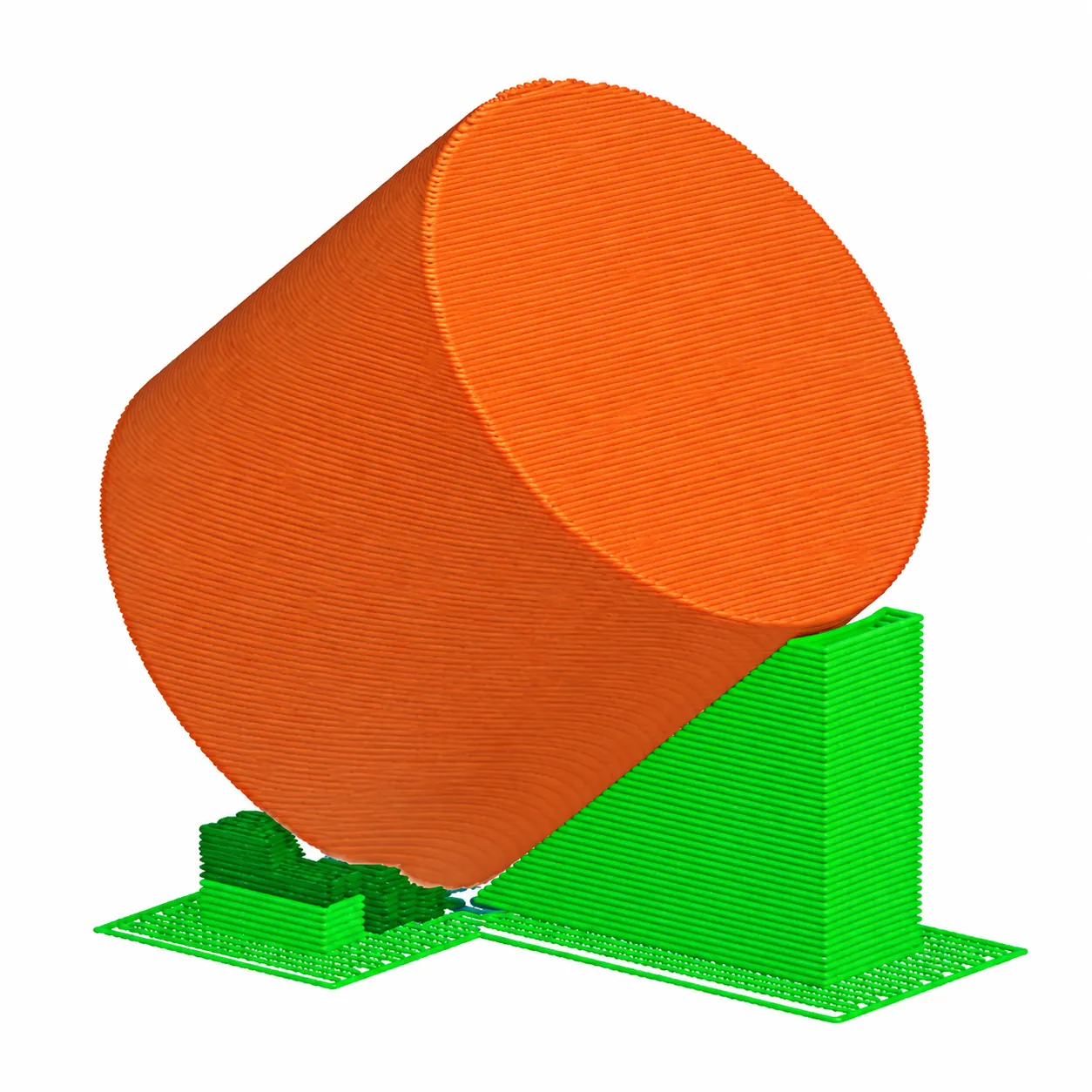
Быстрый маршрут для первой печати с поддержками
Выберите штатный профиль своего принтера, сопла и материала, затем включите автоматические поддержки без ручной правки параметров. Просмотрите модель по слоям: каждый участок, который начинается в воздухе, должен получить опору или быть допустимым мостом. Одновременно убедитесь, что основание поддержки устойчиво и после печати к каждому контакту можно подвести инструмент.
Если поверхность важна, напечатайте короткий образец с похожим нависанием. После полного остывания снимите опору от внешнего края к отдельным контактам и осмотрите нижнюю сторону. Меняйте только один параметр следующего теста: контактный зазор, интерфейс или область генерации. Такой порядок быстрее случайного перебора десятка настроек.
- Профиль
Штатные настройки точного принтера, сопла, высоты слоя и материала — исходная точка.
- Предпросмотр
Проверка опоры под каждым островом, устойчивого основания и доступа для удаления.
- Короткий тест
Один образец, один изменённый параметр и сравнение следов после остывания.
Проверено по: help.prusa3d.com, github.com
Когда поддержка действительно нужна
FFF-принтер укладывает новую дорожку на предыдущий слой. Если значительная часть дорожки оказывается в воздухе, пластик провисает или падает. Поддержка создаёт временную опору под таким участком, а после печати удаляется. Это не означает, что любой наклон нужно заполнять лесом пластика: небольшое нависание может удерживаться предыдущими дорожками, а короткий мост — соединить две опоры без дополнительной конструкции.
Универсального угла, после которого поддержка обязательна, нет. Результат зависит от того, как слайсер измеряет угол, от высоты и ширины слоя, материала, температуры, обдува, скорости и формы участка. Даже два нависания с одинаковым числом в модели могут печататься по-разному: узкая дуга постепенно смещает контур, а большая плоская полка сразу выводит длинные линии в воздух.
Определите требования к детали до нарезки. Отметьте лицевые поверхности, посадки, резьбы, отверстия и тонкие кромки. След контакта лучше перенести на скрытую или доступную для обработки сторону. Если опора окажется внутри закрытого канала, за защёлкой или между подвижными элементами, успешная печать всё равно может закончиться непригодной деталью.
- Нависание
Контур каждого следующего слоя смещается наружу. Возможность печати проверяют тестом конкретного профиля и обдува.
- Мост
Дорожка натягивается между двумя уже напечатанными опорами. Важны длина пролёта, направление, охлаждение и настройки моста.
- Остров
Новый участок слоя начинается без материала под ним. Его нужно связать с моделью ориентацией, поддержкой или изменением конструкции.
Проверено по: help.prusa3d.com
Сначала измените ориентацию или разделите модель
Поверните модель и сравните несколько положений до включения поддержек. Цель — сократить площадь контакта и одновременно сохранить прочность, геометрию посадок и устойчивость на столе. Плоская декоративная сторона может стать хорошим основанием, но такое положение иногда меняет направление слоёв и ослабляет деталь под рабочей нагрузкой. Поэтому ориентацию выбирают по функции, а не только по минимальному времени печати.
Посмотрите, можно ли превратить большое нависание в короткий мост, добавить фаску вместо горизонтального уступа или временно закрыть отверстие тонкой мембраной, которая удалится после печати. В собственной модели полезны самонесущие углы, каплевидные горизонтальные отверстия и доступные технологические перемычки. Изменения не должны уменьшать рабочее сечение или нарушать сопряжение без проверки размеров.
Сложный корпус часто выгоднее разделить на две части с плоскими основаниями, напечатать без внутренних опор и собрать после обработки. Добавьте штифты, паз или другую базу, чтобы части совместились. Перед разделением оцените направление нагрузки, доступ к клеевому шву, допуск соединения и внешний вид. Для ответственной детали сначала печатают небольшой образец соединения.
- Сохраните
Лицевые поверхности, точные посадки, критическое направление слоёв и достаточную площадь первого слоя.
- Сократите
Большие горизонтальные полки, закрытые полости, глубокие карманы и опоры на мелких деталях.
- Проверьте
Доступ инструмента, будущую сборку и видимость шва до запуска длинной печати.
Проверено по: help.prusa3d.com, help.prusa3d.com
Обычные и органические поддержки: что выбрать
Обычная поддержка строит столбы или сплошные области под проекцией нависания. Она предсказуема под широкой плоскостью, длинной кромкой и пролётом, который принтер не может стабильно напечатать мостом. Прямолинейный рисунок обычно легче отделяется, а сетка и соты устойчивее, но дают больше связей и требуют больше усилий при удалении. Названия рисунков различаются между слайсерами, поэтому сравнивайте траекторию, а не только пункт меню.
Органические или древовидные поддержки растут ветвями от основания и обходят корпус. Их тело обычно сводится к локальным зонам, но площадь плотного интерфейса всё равно определяется нависанием и может быть большой. Они особенно полезны у фигурок, органических форм и наклонных выступов, где обычная колонна заполнила бы большой объём. Экономия материала и меньшее число контактов не гарантированы: проверьте нарезку, потому что тонкие ветви могут раскачиваться, а частые кончики — оставить много отметин.
Выбор проверяют по трём вопросам. Достаточно ли опорной площади под критичным участком? Устойчиво ли основание и не станет ли высокая ветвь рычагом? Можно ли снять конструкцию, не протаскивая её через узкое отверстие? Для широкой плоской нижней поверхности чаще удобна обычная поддержка с интерфейсом; для разнесённых локальных выступов — органическая.
| Критерий | Обычная поддержка | Органическая поддержка |
|---|---|---|
| Лучший сценарий | Широкая плоскость или кромка | Разнесённые участки сложной формы |
| Контакт | Сплошная область с интерфейсом | Локальные кончики ветвей |
| Риск | Большой расход и трудный доступ | Тонкие ветви и раскачивание |
| Главная проверка | Плотность интерфейса и отделение | Устойчивость основания и число контактов |
Проверено по: help.prusa3d.com, help.prusa3d.com
От стола, везде или вручную: ограничиваем область
Режим поддержки только от стола разрешает опорам начинаться на печатной поверхности. Он уменьшает следы на самой модели и часто упрощает удаление, но не поможет внутренней полке, под которой нет прямого пути к столу. Режим поддержки везде разрешает строить основание на уже напечатанной части. Он закрывает сложную геометрию, однако может оставить контакт на лицевой поверхности или запереть материал в полости.
Автоматический генератор удобно использовать для первого анализа. После нарезки пролистайте все слои снизу вверх и найдите опоры, которые начинаются на маленьком островке, проходят рядом с тонкой стенкой или оказываются под защёлкой. Проверьте не только контакт сверху, но и место, на котором стоит сама поддержка. Слабое основание разрушит даже правильно рассчитанный верхний интерфейс.
Ручные зоны, которые в слайсерах называются назначителями и блокировщиками поддержек, позволяют оставить опору там, где без неё начинается печать в воздухе, и убрать её из безопасного моста или недоступной полости. В PrusaSlicer инструмент Paint-on supports умеет добавлять и блокировать зоны; очень маленькая отметка может быть округлена внутренней сеткой генератора. Сохраните проект 3MF — файл с моделями, их расположением и настройками печати, — чтобы ручные зоны не потерялись при следующем изменении модели.
- Только от стола
Выбирайте, когда ко всем критичным нависаниям можно подойти снизу и следы на модели нежелательны.
- Везде
Используйте после проверки контактов на самой детали и доступности каждой внутренней опоры.
- Ручные зоны
Подходят для модели, где автоматике нужно явно указать несколько опасных и несколько запрещённых участков.
Проверено по: help.prusa3d.com
Контактный Z-зазор и качество нижней поверхности
Контактный Z-зазор — вертикальное расстояние между верхом опоры и моделью. Если зазор слишком велик, первые линии нависания провисают между редкими точками и нижняя поверхность становится волнистой. Если зазор слишком мал при печати тем же материалом, линии сплавляются и поддержка отрывает куски детали. Это главный компромисс между качеством поверхности и лёгкостью удаления.
Не копируйте число из чужого профиля. Начните со штатного профиля точного принтера, сопла, материала и высоты слоя. Напечатайте небольшой образец с той же кривизной или плоскостью, которая есть в рабочей модели. Меняйте контактный зазор на один шаг, не трогая одновременно температуру, обдув, поток и плотность интерфейса. Иначе нельзя понять, что именно изменило результат.
В расширенных настройках верхний Top Z distance отделяет верх интерфейса от нависания, а нижний Bottom Z distance — низ поддержки от поверхности модели, когда опора начинается на самой детали. Это разные контакты. После изменения смотрите фактические слои в предпросмотре: слайсер может согласовать заданное расстояние с высотами слоёв, а независимая высота слоя поддержки меняет реальный шаг конструкции.
Нижняя поверхность над поддержкой всё равно отличается от верхнего сплошного слоя. Она печатается как мост над зазором, поэтому направление линий, обдув и длина пролёта остаются важными. Если нужна точная посадочная плоскость, разумнее повернуть деталь, разделить её, оставить припуск под обработку или применить совместимый растворимый интерфейс, чем добиваться нулевого следа от отрывной опоры.
- Опора не отделяется
Вернитесь к штатному профилю и проверьте контактный зазор; не вырывайте прилипшую конструкцию из тонкой стенки.
- Поверхность провисает
Проверьте величину зазора, интерфейс, длину мостовых линий, обдув и ориентацию.
- Результат нестабилен
Сохраните один тестовый файл и сравнивайте образцы из одной катушки при одинаковом охлаждении.
Проверено по: help.prusa3d.com, github.com
Интерфейс, плотность и XY-зазор
Тело поддержки обычно печатается редко: его задача — поднять конструкцию до нависания с умеренным расходом материала. Интерфейс — один или несколько более плотных слоёв непосредственно под моделью. Он распределяет опору и сокращает длину свободных участков первой линии нависания. Больше интерфейсных слоёв и меньший шаг способны улучшить поверхность, но повышают расход, время и площадь сцепления.
Настраивайте интерфейс после контактного зазора. Если опора отделяется, но нижние линии висят между большими промежутками, добавьте интерфейс или уменьшите его шаг на тесте. Если весь плотный слой приварен к детали, увеличение его толщины не решит контакт. В OrcaSlicer верхний и нижний интерфейсы считаются отдельно: верхний лежит под нависанием, нижний защищает место, где поддержка опирается на уже напечатанную модель.
XY-зазор отделяет боковую стенку модели от поддержки в горизонтальной плоскости. Малое значение может приварить опору к вертикальному контуру и испортить размер, большое оставит край нависания без боковой поддержки. Проверяйте боковой контакт отдельно от вертикального. Для точного отверстия или защёлки лучше запретить опору в критичном месте, изменить ориентацию или заложить доступную обработку.
| Параметр | Что меняет | Признак ошибки |
|---|---|---|
| Z-зазор | Вертикальный контакт с моделью | Провисание или слишком прочное сцепление |
| Интерфейс | Равномерность опоры под нависанием | Редкие борозды или большой расход |
| XY-зазор | Контакт с боковой стенкой | Срастание контура или неподдержанный край |
| Шаг тела | Прочность и расход основной опоры | Ломкая башня или избыточная масса |
Проверено по: github.com, help.prusa3d.com
Как сделать высокие поддержки устойчивыми
Высокая узкая башня может сломаться от вибраций, движения стола, сопла или собственного рычага. Ветвь organic support может быть правильно направлена, но иметь слишком маленькое основание. Послойный предпросмотр должен показать непрерывный рост конструкции без одиночных колонн, которые появляются далеко от основной опоры и долго печатаются отдельно.
Для обычных поддержек можно уменьшить шаг рисунка или выбрать более связанный рисунок. Для органических — увеличить плотность ветвей или толщину там, где это предусмотрено слайсером. Умеренное снижение скорости повышает шанс, что тонкие линии лягут на место. Brim, то есть дополнительные линии первого слоя вокруг основания, увеличивает сцепление со столом. Каждое усиление увеличивает время и материал, поэтому сначала оцените поворот или разделение модели.
Если сопло задевает поддержку, не маскируйте проблему только ещё большей плотностью. Проверьте отрыв края, наплывы, калибровку первого слоя, механический люфт и траекторию перемещений. На высокой конструкции небольшое отклонение накапливается. Печать, в которой поддержка уже наклонилась или оторвалась, лучше остановить до того, как пластик образует ком вокруг хотэнда.
- Слабое основание
Добавьте устойчивую связь с основной опорой или brim и проверьте чистоту первого слоя.
- Одинокая башня
Сократите шаг, смените рисунок или вручную свяжите область с более крупной конструкцией.
- Тонкая ветвь
Увеличьте плотность или диаметр ветви только после проверки ориентации и пути сопла.
Проверено по: help.prusa3d.com, help.prusa3d.com
Печать поддержек другим пластиком
Другой материал имеет смысл, если принтер способен надёжно переключать инструменты или филаменты, а точная пара материалов совместима по температуре и сцеплению. Поддержку можно сделать отрывной из материала, который хуже связывается с пластиком модели, либо растворимой из PVA+ или BVOH. Эти материалы не являются универсальной опорой для любого пластика: Prusa допускает PVA+ и BVOH с PLA, а для PETG указывает BVOH как практический вариант. Это не универсальное улучшение: добавляются смены инструмента, продувка, отходы, риск загрязнения интерфейса и требования к хранению.
Экономичный вариант — печатать тело опоры основным пластиком, а растворимым материалом только плотный интерфейс у модели. Так расход дорогого PVA или BVOH ниже, а основание лучше держится на столе. Для совместимого растворимого интерфейса профиль может использовать нулевой Z-зазор, чтобы получить плотную нижнюю поверхность. Нулевой зазор нельзя переносить на отрывную поддержку из того же материала, что и модель: она сплавится с деталью.
PVA и BVOH активно поглощают влагу. Влажный филамент хуже подаётся, пузырится и способен вызвать проблемы при загрузке и засор. Храните катушку герметично с осушителем и печатайте из drybox — закрытого контейнера, из которого филамент подаётся прямо во время печати, — если это рекомендует производитель. Температуры и объём продувки берите из профилей точных материалов. Основной пластик в растворимом интерфейсе мешает растворению, а остаток растворимого материала в периметре основной детали может ослабить связь слоёв, поэтому продувку проверяют в обоих направлениях смены.
- Растворимый интерфейс
Снижает расход специального материала и оставляет тело опоры из обычного пластика.
- Полностью растворимая опора
Полезна в труднодоступной внутренней геометрии, только если отверстия обеспечивают поступление воды, циркуляцию и выход раствора; герметичную полость растворимость не спасает.
- Сухое хранение
Для PVA и BVOH это условие стабильной подачи, а не необязательная оптимизация.
Проверено по: help.prusa3d.com, help.prusa3d.com, github.com
Проверка в слайсере перед запуском
После генерации поддержек перейдите в послойный предпросмотр. Найдите первый слой каждого нависающего участка и убедитесь, что он опирается на интерфейс или рассчитан как допустимый мост. Просмотрите внешние периметры, тонкие элементы и отверстия: автоматический генератор может закрыть паз, оставить без опоры небольшой остров или подвести ветвь к видимой стороне.
Затем оцените саму поддержку. Её основание должно прилипать к столу или к разрешённой области модели, а тело — непрерывно расти до контакта. Проверьте, нет ли очень высокой одиночной башни, резкого сужения, длинной ветви без связи или перемещения сопла через тонкий кончик. Для многоматериальной печати посмотрите число смен инструмента, продувочную башню и объём продувки в каждом направлении: из основного материала в растворимый и обратно.
Сравните время и расход с вариантом другой ориентации. Слайсер оценивает материал поддержки, но реальная стоимость включает снятие, обработку следов и риск брака. Сохраните проект, профиль и версию слайсера. Если тест не удался, эти данные позволят изменить один параметр и повторить тот же участок, а не начинать диагностику с догадок.
- Слой модели
Нет ли линии, начинающейся в воздухе, и достаточно ли частый интерфейс под первой дорожкой.
- Слой поддержки
Непрерывна ли конструкция, устойчиво ли основание и не заперта ли опора внутри детали.
- Перемещения
Не проходит ли сопло через тонкую башню и не создают ли смены материала чрезмерную продувку.
- Удаление
Можно ли подвести бокорезы, пинцет или другой разрешённый инструмент к каждой контактной зоне.
Проверено по: help.prusa3d.com, github.com
Как безопасно удалить поддержки после FDM-печати
Дайте столу и детали остыть. Снимите модель способом, разрешённым для поверхности принтера, и осмотрите линии контакта при хорошем свете. Наденьте защитные очки: тонкие фрагменты поддержки могут отлетать. Острый инструмент направляйте от пальцев и лица, не удерживайте деталь на линии реза и не прикладывайте усилие к ещё горячей тонкой стенке.
Начните с внешнего края и крупных доступных секций. Освободите путь к внутренним точкам, затем режьте или раскачивайте каждый контакт отдельно. Не тяните за весь массив, если он охватывает тонкие штыри, решётку или защёлку. Для органических поддержек удобно последовательно отделять ветви от основания к кончикам, не используя длинную ветвь как рычаг против модели.
Бокорезами оставьте небольшой выступ, если рез заподлицо грозит выемкой. Остаток можно снять мелким надфилем, скребком или абразивом после грубой разборки в соответствии с материалом и требованиями к поверхности. Направляйте режущую кромку от руки, используйте подходящую защиту от пыли и уберите частицы способом, указанным для материала. Если поддержка систематически вырывает пластик, исправьте Z-зазор, интерфейс или ориентацию следующей печати; более сильный рывок не является настройкой.
- Очки
Защищают глаза от жёстких обломков, которые отлетают при разрезании или переломе.
- По одному контакту
Снижает нагрузку на тонкие элементы и помогает контролировать направление разрушения.
- Небольшой остаток
Безопаснее выемки на готовой поверхности и снимается контролируемой обработкой.
Проверено по: um-support-files.ultimaker.com, formlabs.com
Как растворять PVA и BVOH
Сначала механически удалите доступную сухую часть, не повреждая модель. Затем следуйте инструкции производителя материала. Prusa для своих PVA+ и BVOH описывает тёплую воду с температурой не выше 45 °C и выдержку от нескольких часов до ночи; конкретное время зависит от объёма опоры, температуры и циркуляции воды. Деталь должна переносить выбранную температуру без деформации.
После размягчения снимите крупные остатки, обновите воду и очистите контактные зоны небольшой жёсткой щёткой. Не увеличивайте температуру произвольно ради скорости: тонкая деталь из PLA может деформироваться, а рекомендации другой марки филамента могут отличаться. Если в опоре остались нерастворимые включения основного пластика, причиной может быть недостаточная продувка при смене материала. Воду с растворённым материалом утилизируйте по паспорту точного филамента и местным правилам; универсального способа слива для любых составов и объёмов нет.
Не переносите этот порядок на HIPS, PVB и другие опоры, которые требуют органического растворителя или спирта. Там важны совместимость основной детали, вентиляция, пожарные свойства, средства защиты и утилизация. Такой процесс планируют по паспорту безопасности конкретного вещества, а не по названию пластика в кратком списке слайсера.
Проверено по: help.prusa3d.com, help.prusa3d.com
Поддержки в фотополимерной печати
В SLA, LCD и DLP опоры удерживают острова и тонкие элементы во время печати. Их точки контакта, ориентацию и порядок удаления нельзя настраивать по Z-зазору FDM-слайсера. Используйте профиль точного принтера и смолы, автоматическую проверку неподдержанных областей и ручное редактирование точек там, где они попадают на размеры, кромки или мелкий рельеф.
Разместите контакты на менее заметной и доступной стороне, но не убирайте их с тонких участков только ради внешнего вида. Formlabs советует ориентировать модель так, чтобы опоры не приходили на функциональные поверхности, и уменьшать или переносить точки лишь при сохранении достаточной поддержки. Красная или другая штатная индикация неподдержанных зон требует исправления до печати.
Порядок мойки, сушки, снятия опор и постотверждения берите из руководства точной смолы. Наденьте совместимые со смолой перчатки и защитные очки, не допускайте контакта кожи с незатвердевшим материалом и соблюдайте валидированный порядок обработки. Formlabs рекомендует резать контакты бокорезами близко к поверхности и предупреждает о летящих фрагментах. Общий совет не заменяет режим производителя материала.
Проверено по: formlabs.com, formlabs.com, formlabs.com
Карта проблем с поддержками
Диагностируйте по месту проявления. Если ломается тело опоры, проверяйте основание, шаг рисунка, устойчивость, скорость и столкновения. Если поверхность над целой опорой шероховатая, работайте с ориентацией, Z-зазором, интерфейсом и режимом моста. Если повреждается боковая стенка, отделите XY-зазор от вертикального контакта.
Сохраните неудачный образец и проект. Подпишите материал, сопло, высоту слоя и изменённый параметр. Для следующего теста выберите короткую модель с той же проблемной геометрией. Не меняйте одновременно плотность, температуру, скорость, обдув и зазор: улучшение не покажет причину, а новый дефект будет трудно связать с одним действием.
| Симптом | Первая проверка | Следующий шаг |
|---|---|---|
| Опора падает | Основание и первый слой | Усилить связь, brim или изменить ориентацию |
| Башня ломается | Шаг, рисунок и скорость | Добавить устойчивость без избыточной массы |
| Низ модели провисает | Z-зазор и интерфейс | Короткий тест одного параметра |
| Опора приварена | Материал и контактный зазор | Вернуться к штатному профилю |
| Стенка повреждена | XY-зазор и ручные зоны | Перенести или заблокировать контакт |
| Опору не достать | Послойный доступ | Разделить или переориентировать модель |
Проверено по: help.prusa3d.com, help.prusa3d.com
По теме: Sovol объяснила, как улучшить мосты при FDM-печати.
По теме: Новая работа связывает прочность поддержек LPBF с качеством фрезерования.
По теме: Для выбора ориентации 3D-печати совместили два способа поиска.
Источники
Фактические утверждения редакция проверяла по официальной документации, стандартам и исследованиям.
- Prusa Research — Organic Supportshelp.prusa3d.com
- Prusa Research — Failing supportshelp.prusa3d.com
- Prusa Research — Paint-on supportshelp.prusa3d.com
- Prusa Research — Bad looking surface above supportshelp.prusa3d.com
- Prusa Research — Modeling with 3D printing in mindhelp.prusa3d.com
- Prusa Research — Water-soluble materials PVA/BVOHhelp.prusa3d.com
- Prusa Research — Water soluble BVOH/PVAhelp.prusa3d.com
- OrcaSlicer — Support Advanced settingsgithub.com
- OrcaSlicer — Support Filament settingsgithub.com
- Formlabs — Advanced Support Removal Techniquesformlabs.com
- UltiMaker — S6 User Manual, Breakaway or build material supportum-support-files.ultimaker.com
- Formlabs — Safety with Formlabs SLA productsformlabs.com
- Formlabs — SLA basic finishing stepsformlabs.com
- Wikimedia Commons — Example of 3D printer support material, source and licensecommons.wikimedia.org
Часто задаваемые вопросы
- При каком угле нужны поддержки для 3D-печати?
- Одного угла для всех принтеров нет. Он зависит от определения угла в слайсере, сопла, высоты слоя, материала, температуры, обдува и формы участка. Начните со штатного профиля, проверьте послойный предпросмотр и напечатайте небольшой тест с нужной геометрией.
- Какие поддержки лучше: обычные или древовидные?
- Обычные удобны под широкой плоскостью и длинной кромкой, где нужен равномерный интерфейс. Древовидные или органические подходят к разнесённым участкам сложной внешней формы и часто уменьшают число контактов. Выбор подтверждают по устойчивости, качеству нижней поверхности и доступу для удаления.
- Почему поддержки трудно удалить?
- Чаще всего контактный Z-зазор слишком мал для этого материала и высоты слоя, интерфейс чрезмерно плотный или опора касается боковой стенки. Вернитесь к штатному профилю и проверьте Z-зазор, интерфейс и XY-зазор по отдельности на коротком образце.
- Как улучшить поверхность над поддержками?
- Сначала измените ориентацию и сократите пролёт. Затем проверьте контактный Z-зазор, число и шаг интерфейсных слоёв, направление мостовых линий и обдув. Меньший зазор может улучшить поверхность, но усложнить снятие, поэтому меняйте один параметр за тест.
- Можно ли печатать поддержки другим пластиком?
- Да, если принтер поддерживает несколько инструментов или материалов, а точная пара совместима по температуре и сцеплению. PVA и BVOH не подходят к любому пластику автоматически. Часто растворимым материалом печатают только интерфейс, а тело опоры — основным пластиком. Нужны сухое хранение, профиль пары и достаточная продувка в обоих направлениях смены.
- Как убрать поддержки и не повредить деталь?
- Остудите деталь, наденьте защитные очки и освобождайте конструкцию от внешнего края к внутренним точкам. Режьте отдельные контакты бокорезами, не тяните весь массив через тонкие элементы и при необходимости оставляйте небольшой выступ под последующую контролируемую обработку.