Настройка 3D-принтера: пошаговая калибровка печати
Настройка печати 3D-принтера начинается не с десятка тестовых моделей, а со стабильной исходной точки. Проверьте сборку и самотестирование, выберите заводские профили принтера, сопла и материала, механически выровняйте стол, постройте карту поверхности и настройте первый слой. Затем по одному меняйте температуру, поток, pressure advance, ретракт и предел объёмной подачи. Сохраняйте каждый удачный профиль и возвращайтесь к нему, если следующий тест ухудшил результат. Такой порядок помогает понять причину дефекта и не маскировать люфт или загрязнённый стол настройками слайсера.
Сначала зафиксируйте исходную конфигурацию
До калибровки запишите модель принтера, версию прошивки, тип экструдера, диаметр и материал сопла, поверхность стола, марку и цвет пластика. Для первого запуска обязательны шаги 1–5; в шаге 6 всегда сверяют диапазон температуры, а башню печатают при дефекте или самостоятельном подборе профиля. Шаги 7–10 нужны при смене оборудования, заметной проблеме либо попытке повысить скорость.
Создайте копию заводского профиля в слайсере и назовите её по принтеру, соплу и материалу. Не редактируйте единственную рабочую версию. Для каждого теста меняйте один параметр и сохраняйте номер, значение и наблюдение: например, температура 220 °C, мосты чистые, между башнями появились тонкие нити. Иначе серия тестов превращается в набор красивых образцов без вывода.
Фразы «3D печать настройки», «калибровка печати 3D принтера» и «как настроить печать 3D принтера» часто приводят к готовым таблицам. Таблица полезна как старт, только если относится к вашей катушке и оборудованию. Настройка — это управляемая последовательность, а не универсальный набор чисел.
- Профиль принтера
Должен совпадать с моделью, кинематикой, рабочим объёмом и прошивкой. Если точного профиля нет, сначала используйте официальный профиль производителя или слайсера.
- Профиль сопла
Проверьте диаметр, высоту слоя, допустимую ширину экструзии и ограничения скорости. После замены сопла выполните повторную проверку первого слоя.
- Профиль материала
Зафиксируйте производителя, материал, цвет и состояние катушки. Влажный пластик нельзя надёжно компенсировать ретрактом или температурой.
- Контрольная модель
Выберите короткий тест, который показывает нужное свойство: первый слой, башню температуры, поток или ретракт. Полный Benchy для каждого изменения не нужен.
Проверено по: github.com
Шаг 1. Проверьте сборку и безопасность
Отключите питание перед проверкой разъёмов и проводки. Убедитесь, что кабели не попадают в ремни и вентиляторы, каретки двигаются свободно, стол и хотэнд закреплены без качания, а на сопле нет подтёка расплава выше резьбы. Не касайтесь сопла и стола после нагрева и не держите руки в рабочей зоне во время перемещения осей.
Запустите встроенное самотестирование, или self-test, если оно предусмотрено производителем. Команда обычно находится в меню Calibration, Maintenance или Device Self-test; точное место указано в руководстве. Тест может проверить вентиляторы, нагреватели, датчики, направление осей и их рабочий ход. Ошибку самотестирования не обходят случайным изменением профиля.
После успешного теста выполните возврат осей в исходное положение, или homing, через меню движения либо штатный мастер. Концевики или бесконтактные датчики должны остановить оси без удара. Если портал идёт с перекосом, ремень перескакивает, двигатель пропускает шаги или провод нагревается, остановите принтер.
Проверено по: help.prusa3d.com
Шаг 2. Начните с заводских профилей
Создайте новый проект и по отдельности выберите точную модель принтера, диаметр сопла, пластик и типовой процесс печати. Проверьте эти четыре пункта до экспорта. Профиль похожей модели может иметь другой рабочий объём, стартовые команды и положение очистки сопла, поэтому способен привести к браку или столкновению с крепежом стола.
Для первой контрольной печати оставьте типовые высоту слоя, ускорения, ширину линии и охлаждение. Файл 3MF может содержать не только геометрию, но и чужие настройки. После импорта снова выберите свои профили либо импортируйте только геометрию, если слайсер предлагает такой режим, затем просмотрите траекторию по слоям.
Проверьте единицы измерения и положение модели. Слайсер должен показывать ожидаемые габариты, первый слой без участков в воздухе и отсутствие перемещений за пределами платформы. Если прошивка или слайсер выдают предупреждение о несовместимом принтере, выясните причину до печати.
Проверено по: github.com
Шаг 3. Устраните люфты до калибровки
На выключенном и остывшем принтере осторожно проверьте стол, печатающую голову и портал. Детали должны перемещаться по своей оси плавно, без бокового качания и закусывания. Слишком свободные ролики дают люфт, чрезмерно затянутые — вмятины и неравномерное сопротивление. Регулировку выполняйте по руководству своей конструкции: одинакового положения эксцентриков и натяжения ремней для всех машин нет.
Осмотрите ремни и шкивы. Ремень должен идти по центру и не тереться о борт; шкив двигателя должен быть закреплён так, как требует производитель. Проверьте винты оси Z, направляющие и крепление сопла. Загрязнение, перекос или ослабленный винт дают повторяющийся рисунок на стенках, который программная компенсация лишь сделает менее заметным в одном тесте.
Не калибруйте шаги осей по внешнему размеру одного кубика. На размер влияют усадка пластика, ширина линии, первый слой и компенсации слайсера. На заводском принтере геометрическая ошибка чаще требует проверки механики, профиля и методики измерения, а не произвольного изменения steps/mm или rotation distance.
Проверено по: klipper3d.org, klipper3d.org
Шаг 4. Разделите выравнивание стола, mesh и Z-offset
Механическое выравнивание, или tramming, делает плоскость стола параллельной траектории сопла. Сначала запустите штатный мастер производителя. При ручной регулировке используйте рекомендованный щуп или шаблон, добейтесь одинакового зазора во всех контрольных точках и повторяйте круг, пока следующая проверка не требует заметных изменений. На конструкции с двумя винтами Z сначала выровняйте портал штатным способом.
Bed Mesh измеряет небольшие отклонения поверхности и во время печати плавно корректирует высоту Z. Карта не должна компенсировать плохо закреплённый стол, перекошенный портал или грязь под листом. Стол измеряют в рабочем состоянии: поверхность чистая, а сопло без капли пластика.
Z-offset задаёт расстояние между точкой срабатывания датчика и соплом. После tramming выполните Z-offset и Bed Mesh в порядке, указанном производителем или прошивкой, затем с активной картой проверьте расстояние первым слоем. Слишком высокий Z оставляет раздельные дорожки, слишком низкий размазывает пластик. После смены сопла, хотэнда или датчика проверку повторяют.
- Tramming
Исправляет взаимный наклон портала и стола механически.
- Bed Mesh
Компенсирует измеренные небольшие неровности поверхности в пределах возможностей машины.
- Z-offset
Определяет рабочее прижатие первой дорожки после выравнивания и измерения поверхности.
Проверено по: klipper3d.org, klipper3d.org, help.prusa3d.com
Шаг 5. Настройте чистый первый слой
Перед тестом удалите остатки пластика с остывшего листа и очистите его средством, разрешённым для этого покрытия. Не переносите советы между гладким PEI, текстурным листом, стеклом и специализированными покрытиями. Даже отпечаток пальца меняет адгезию; случайный растворитель может повредить поверхность.
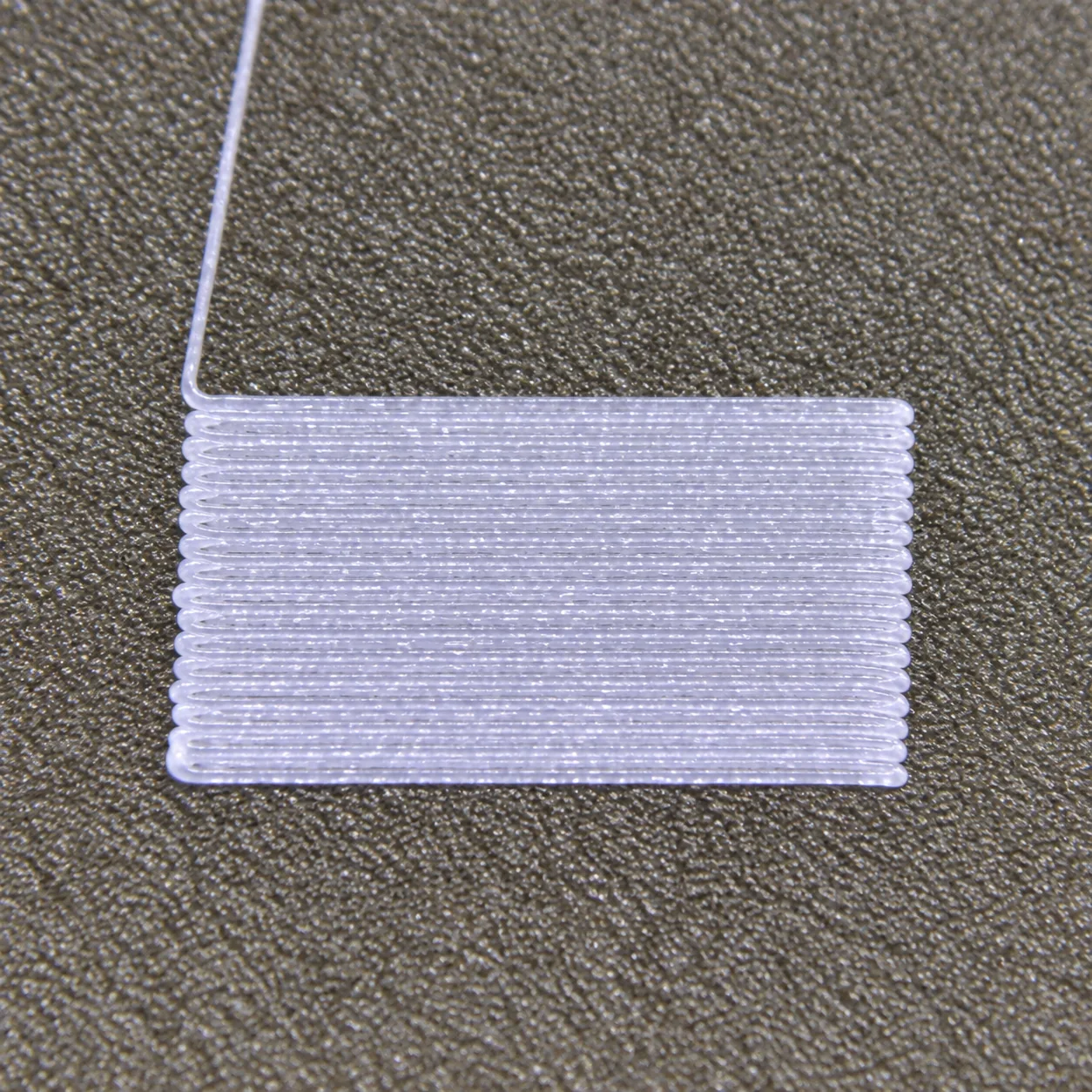
Напечатайте большой однослойный прямоугольник или встроенный тест. Хороший слой состоит из непрерывных соединённых дорожек без просветов, волн и наплывов. Края не поднимаются, а заполнение не снимается отдельными нитями. Оценивайте несколько зон стола: хороший центр и плохой угол указывают на поверхность или карту высот, а не на общий Z-offset.
Корректируйте высоту малыми шагами, которые допускает интерфейс вашего принтера. Если появляются шероховатые гребни, вернитесь выше; если нити круглые и не соединяются, приблизьте сопло. Сначала получите стабильный слой на температуре заводского профиля, а после окончательного выбора температуры повторите тест и при необходимости слегка уточните Z-offset или температуру стола.
Проверено по: help.prusa3d.com, help.prusa3d.com, help.prusa3d.com
Шаг 6. Подберите температуру сопла и стола
Температуры 3D печати берут из диапазона на катушке или в технической документации производителя. Нижняя часть диапазона обычно уменьшает вытекание, но может ухудшить соединение слоёв; слишком высокая температура усиливает нити, провисание мостов и потерю мелких деталей. На результат также влияют скорость, сопло и охлаждение.
Температурную башню запускайте через встроенную калибровку слайсера или задайте смену температуры по высоте по его инструкции. После нарезки обязательно проверьте в послойном просмотре, что значение меняется на нужных слоях. Поисковая формулировка «3D печать калибровка температуры» означает именно такой управляемый тест, а не печать всей башни при одном значении.
Для Prusament PLA официальный пример составляет 210 ± 10 °C для сопла и 40–60 °C для стола. Для Prusament PETG указаны 250 ± 10 °C и 80 ± 10 °C. Эти числа отвечают на запросы «PLA 3D печать настройки» и «настройки для 3D печати PETG» только применительно к Prusament. Другой бренд или цвет проверяют по его документации.
Запрос «3D печать температура стола» нельзя свести к максимальному нагреву. Если края поднимаются, сначала проверьте чистоту, Z-offset и сквозняк. PETG может слишком сильно сцепляться с гладким PEI: тонкий слой рекомендованного производителем клея иногда используют как разделительный барьер, а средство выбирают по инструкции конкретного листа.
| Материал и источник | Сопло | Стол | Как использовать |
|---|---|---|---|
| Prusament PLA | 210 ± 10 °C | 40–60 °C | Стартовый диапазон только для Prusament PLA |
| Prusament PETG | 250 ± 10 °C | 80 ± 10 °C | Стартовый диапазон только для Prusament PETG |
Проверено по: github.com, prusament.com, prusament.com
Шаг 7. Откалибруйте поток
Коэффициент потока, или extrusion multiplier, меняет количество материала относительно расчёта слайсера. На штатном заводском принтере не меняйте базовую подачу экструдера. На самосборной машине или после замены экструдера и шестерён сначала проверьте rotation distance или e-steps по инструкции прошивки. Потоком нельзя лечить пробуксовку, влажную катушку или засор.
Запустите штатный мастер Flow или Extrusion Multiplier в своём слайсере и следуйте его этапам. Выбирайте образец, где соседние линии верхнего слоя соединены, но между ними нет просветов и выступающих гребней. Не делайте вывод только по толщине одной стенки, если методика не требует такого измерения.
Сохраните результат в копии профиля конкретной катушки. Если нужная поправка очень велика, вернитесь к механике экструдера, диаметру сопла, температуре и сухости пластика. Нормальная калибровка уточняет профиль, а не компенсирует неисправность.
Проверено по: help.prusa3d.com, github.com
Шаг 8. Настройте pressure advance и ретракт
Pressure advance уменьшает избыток пластика перед замедлением и нехватку после ускорения. Функция поддерживается не каждой прошивкой и может называться Linear Advance или Flow Dynamics. Если официальной процедуры нет, пропустите этап. Тест выполняют при рабочей температуре и подаче, близкой к целевой; после заметной смены температуры, объёмного потока, ускорений или input shaping значение проверяют повторно.
Ретракт втягивает пластик перед холостым перемещением. Сначала используйте заводское значение. В direct drive подающий механизм стоит на печатающей голове, а в Bowden подаёт нить через длинную трубку, поэтому требуемая длина ретракта различается. Чужое большое значение может вызвать нестабильную подачу и пробку.
Перед увеличением ретракта исключите влажный пластик, слишком высокую температуру и неудачную траекторию перемещений. После изменения проверьте не только нити, но и начало линии после перемещения: там не должно быть пропуска. В слайсере сохраняйте temperature, flow, pressure advance и retraction как параметры материала, если архитектура профилей это поддерживает.
Проверено по: klipper3d.org, github.com
Шаг 9. Найдите предел объёмной подачи
Линейная скорость сама по себе не показывает нагрузку на хотэнд. Слайсер рассчитывает объёмную подачу в кубических миллиметрах в секунду из скорости, высоты слоя и ширины линии. При превышении способности хотэнда расплав не успевает прогреваться: линии становятся матовыми и тонкими, слои хуже соединяются, экструдер может щёлкать.
Тест максимального объёмного потока постепенно увеличивает подачу. По методике OrcaSlicer отметьте высоту перед первым дефектом, вычислите поток и уменьшите предел на 10–20 процентов, а для запаса прочности при необходимости сильнее. Учитывайте не только пропуски, но и резкую смену блеска и ухудшение связи слоёв. Если заводской профиль работает устойчиво и ускорение не нужно, оставьте его предел.
После ограничения объёмной подачи настройте скорость на реальной контрольной детали. Маленькая модель может не достигать заданной скорости из-за ускорений, а длинная прямая — достигнет. Поэтому сравнивайте рассчитанное время, послойный просмотр скоростей и качество стенок, а не только число в поле Speed.
Проверено по: github.com, github.com, github.com
Шаг 10. При необходимости компенсируйте резонансы
Input shaping, или компенсация резонансов, нужна при повторяющихся волнах после углов, заметных на стенках, а также после изменения массы печатающей головы. Если штатной процедуры нет и такого дефекта нет, этап пропустите. Перед измерением устраните качание стола и головы, проверьте ремни и поставьте принтер на устойчивую поверхность.
Процедура зависит от прошивки: возможен ручной тест либо измерение акселерометром. Для Klipper на время теста отключают pressure advance, затем выбирают допустимое ускорение вместе с input shaping и повторно проверяют pressure advance. Не копируйте частоты другого принтера и оценивайте не только волны, но и форму углов.
Если принтер уже использует заводскую автоматическую калибровку вибраций, сначала выполняйте штатную процедуру после перемещения машины или изменения массы печатающей головы. Ручную замену её параметров имеет смысл делать только при понятной цели и возможности вернуться к заводскому значению.
Проверено по: klipper3d.org
Диагностика по симптомам
- Первый слой отрывается локально
Очистите соответствующую зону, проверьте отсутствие мусора под листом и карту поверхности. Если проблема только в одном углу, общий Z-offset обычно не является первой причиной.
- Дорожки первого слоя не соединяются
Проверьте Z-offset и подачу. Если проблема одинакова по всему столу, слегка уменьшите расстояние по штатной процедуре; если только в зоне, вернитесь к tramming и mesh.
- На первом слое волны и гребни
Сопло может быть слишком низко или поток завышен. Сначала поднимите Z по инструкции и убедитесь, что лист установлен ровно.
- Углы стенок выпирают
После проверки механики, температуры и потока настройте pressure advance. Не компенсируйте углы общим уменьшением размеров модели.
- Между башнями остаются нити
Проверьте сухость материала и температуру, затем уточните ретракт коротким тестом. Оцените начало следующей линии, чтобы не получить пропуски.
- На высокой скорости пропадает пластик
Снизьте максимальный объёмный поток и проверьте сопло, температуру и прижим экструдера. Щелчки — повод остановить тест.
- После углов идут повторные волны
Устраните люфт, проверьте ремни и основание, затем настройте input shaping по инструкции прошивки.
Проверено по: help.prusa3d.com, klipper3d.org, klipper3d.org, github.com
Как проверить результат и вовремя остановиться
Заранее задайте критерии контрольной детали: первый слой держится во всех рабочих зонах, стенки без повторяющихся смещений, отверстие или посадка укладываются в нужный допуск, мосты приемлемы, а время и поверхность соответствуют задаче. Универсального профиля с максимальным качеством, скоростью и прочностью одновременно нет.
После отдельных тестов напечатайте одну модель, похожую на ваши реальные изделия: с длинной стенкой, несколькими углами, отверстием и коротким мостом. Не собирайте все калибровочные элементы в гигантскую башню. Если деталь проходит критерии, сохраните профиль с датой и остановитесь. Новая итерация нужна при смене узла, материала или обнаруженном дефекте, а не ради самого процесса.
Калибровка температуры печати 3D-принтера и калибровка потока должны оставаться воспроизводимыми. Повторите ключевой тест после остывания машины или на следующий день. Если результат резко изменился без смены профиля, ищите нестабильность в механике, поверхности, влажности пластика или нагреве.
Обратитесь к сервису или производителю, если self-test повторно сообщает об ошибке нагревателя или датчика, ось ударяется в предел, разъём или провод греется, из блока управления идёт запах, температура ведёт себя нестабильно либо расплав выходит выше сопла. До диагностики выключите принтер и не продолжайте тесты.
Проверено по: help.prusa3d.com, github.com
По теме: Peopoly открыла общие продажи Giga 800 с лазерным измерением платформы.
Источники
Фактические утверждения редакция проверяла по официальной документации, стандартам и исследованиям.
- Prusa Research — First layer issueshelp.prusa3d.com
- Prusa Research — First Layer Calibration (i3)help.prusa3d.com
- Prusa Research — Print surface preparationhelp.prusa3d.com
- Prusa Research — Extrusion multiplier calibrationhelp.prusa3d.com
- Prusa Research — Selftest failed (MK3/MK3S/MK3S+)help.prusa3d.com
- Klipper — Bed Levelingklipper3d.org
- Klipper — Bed Meshklipper3d.org
- Klipper — Pressure Advanceklipper3d.org
- Klipper — Resonance Compensationklipper3d.org
- OrcaSlicer — Calibrationgithub.com
- OrcaSlicer — Temperature calibrationgithub.com
- OrcaSlicer — Material volumetric speed limitationgithub.com
- OrcaSlicer — Max Volumetric Speed calibrationgithub.com
- Prusament — PLAprusament.com
- Prusament — PETGprusament.com
Часто задаваемые вопросы
- В каком порядке настраивать 3D-принтер?
- Сначала проверьте сборку, механику и заводской профиль. Затем выполните tramming, Z-offset и Bed Mesh в порядке производителя и проверьте первый слой. После температуры настройте поток, pressure advance и ретракт. Максимальную подачу и input shaping проверяйте при необходимости; после смены ускорений или input shaping повторите pressure advance.
- Нужно ли калибровать новый принтер, если у него есть автоматика?
- Да, но объём ручной работы меньше. Выполните штатный мастер, проверьте сборку, чистоту поверхности и первый слой. Автоматическая карта стола и калибровка вибраций не определяют влажность пластика, корректность профиля или механический люфт.
- Какая температура нужна для PLA?
- Используйте диапазон производителя конкретной катушки. Для Prusament PLA официальный пример — 210 ± 10 °C для сопла и 40–60 °C для стола, но эти значения нельзя автоматически переносить на любой PLA. Уточняйте температуру башней после настройки первого слоя.
- Какая температура нужна для PETG?
- Начните с диапазона производителя катушки. Для Prusament PETG указан пример 250 ± 10 °C для сопла и 80 ± 10 °C для стола. Проверьте совместимость PETG с вашей поверхностью: на некоторых гладких листах нужен разделительный слой.
- Чем отличаются Bed Mesh и Z-offset?
- Bed Mesh создаёт карту небольших перепадов поверхности, а Z-offset задаёт рабочее расстояние между соплом и столом. После устранения механического перекоса выполняйте эти процедуры в порядке производителя или прошивки, затем с активной картой проверьте Z-offset первым слоем.
- Почему после калибровки стало хуже?
- Чаще всего одновременно изменили несколько параметров, использовали тест не для той прошивки или попытались настройкой скрыть механику, влажный пластик или засор. Вернитесь к сохранённому заводскому профилю, восстановите последнее рабочее значение и повторяйте по одному изменению.